


TP-LinkのメッシュWi-Fiを有線接続する方法!接続手順やおすすめの製品などを紹介

「TP-LinkのDecoシリーズを購入したのに、期待したほど速度が出ない。」
「離れた部屋では接続が途切れて、オンラインゲームやテレワークに支障が出ている。」
上記のような悩みを抱えている方も多いですよね。
有線接続(イーサネットバックホール)で親機と子機をLANケーブルで繋ぐ方法がおすすめです。
| 比較項目 | 無線接続 | 有線接続(イーサネットバックホール) |
|---|---|---|
| 通信速度 | 親機から離れると低下 | 全ての子機で高速安定 |
| 安定性 | 壁や障害物の影響を受ける | ほぼ影響なし |
| 設定の難易度 | 簡単 | LANケーブルを挿すだけで自動認識 |
有線接続にすれば、無線の不安定さから解放され、家中どこでも快適にインターネットが使えるようになります。
「各部屋に有線LANを配線するのが難しい」と感じている方も多いですよね。
そういった方は、年間3,000件以上のLAN配線工事実績を持つライフテックスにおまかせください!
ライフテックスのおすすめポイント
- 壁の中や天井裏を通す隠蔽配線で、見た目もスッキリ
- 部材のまとめ仕入れで、低コストの工事を実現
- 3年保証付きで、工事後も安心
ライフテックスは、隠蔽配線に強みを持っており、外観を維持してTP-Linkのバックホールが構築できます。
また、部材をまとめて仕入れたり、プロの自社スタッフで施工を担当したりして、他社よりも安い料金で工事をご依頼いただけます。
ライフテックスのLAN配線工事を受ければ、「配線のストレスがなくなり、家中で快適にネットが使える!」と実感できるようになりますよ!
無料でお見積りを承っておりますので、まずはお気軽にご相談ください!



有線接続でTP-Linkのバックホールを構築するメリット
TP-LinkのDecoシリーズをはじめとするメッシュWi-Fiは、無線でも家中にWi-Fiを広げられます。
しかし、有線接続(イーサネットバックホール)にすることで、通信速度と安定性が大きく向上。
有線バックホールを構築する主なメリットは以下の3つです。
それぞれの詳細をひとつずつみていきます。
メリット①無線接続よりも速度が圧倒的に安定する
メッシュWi-Fiを無線接続で使っていると、親機と子機の間の通信が無線で行われます。
親機と子機の距離が離れるほど、通信速度が低下します。
有線接続なら、親機と子機の間をLANケーブルで直結するため、距離や障害物の影響を受けません。
たとえば、1階にルーターを置き、3階に子機を設置する場合でも、LANケーブルで繋げば3階でも高速なインターネット環境が実現できます。
オンラインゲームや高画質の動画視聴など、通信速度を重視する用途には特におすすめです。
| 接続方法 | 親機から近い場所 | 親機から遠い場所 |
|---|---|---|
| 無線接続 | 500Mbps | 100Mbps以下 |
| 有線接続 | 800Mbps | 800Mbps(変わらず高速) |
有線接続にすれば、家中どこでも同じ速度でインターネットが使えるようになります。
\気になる疑問、プロが答えます!/

メリット②鉄筋コンクリートや3階建てでも死角がなくなる
鉄筋コンクリート造の建物や、3階建ての戸建て住宅では、無線の電波が届きにくい場所が出てきます。
特に、コンクリートの壁や金属製の扉は、Wi-Fiの電波を大きく減衰させる原因です。
有線接続なら、物理的にLANケーブルで繋ぐため、建物の構造に左右されません。
たとえば、地下室や屋根裏部屋など、これまでWi-Fiが届かなかった場所でも快適に使えます。
「家の中にWi-Fiが届かない場所がある」と悩んでいる方には、有線バックホールが最適な解決策です。
メリット③設定はケーブルを挿すだけで自動認識される
有線接続と聞くと、「設定が複雑なのでは?」と不安になる方もいますよね。
しかし、TP-LinkのDecoシリーズは、LANケーブルを挿すだけで自動的にイーサネットバックホールに切り替わります。
専用のアプリを開けば、有線接続されているかどうかが一目で確認できます。
難しい設定変更や、専門知識は一切不要です。
初めてメッシュWi-Fiを使う方でも、簡単に高速なネット環境を構築できますよ!
メッシュWi-Fi構築の有線接続について、さらに詳しく知りたい方は以下の記事を参考にしてください。
TP-Linkで有線バックホールを構築する手順
TP-LinkのDecoシリーズを使って、有線バックホールを構築する具体的な手順を解説します。
接続の順序を間違えると、ネットワークループが発生したり、認識されなかったりするため、正しい手順で進めることが大切です。
手順は以下の3ステップです。
TP-Linkで有線バックホールを構築する手順
それぞれの手順を詳しくみていきます。
手順①モデムとメインDecoを接続する
まず、インターネット回線のモデム(またはONU)とメインのDecoを接続します。
モデムのLANポートと、メインDecoのLANポートをLANケーブルで繋ぎます。
接続すると、メインDecoがインターネットに接続され、Wi-Fiが使えるようになります。
モデムの電源を一度切って再起動すると、接続がスムーズにいく場合があります。
Decoアプリを開いて、インターネット接続が正常か確認しておきましょう。
手順②イーサネットケーブルで親機・子機のLANポート同士を接続する
次に、メインDecoと子機のDecoをLANケーブルで直接接続します。
ここがポイントで、必ずDecoのLANポート同士を繋ぐことが重要です。
もし、複数の部屋に子機を設置する場合は、スイッチングハブを使って分岐させます。
構成図の例を以下に示します。
| 機器 | 接続先 |
|---|---|
| モデム | メインDeco(LANポート) |
| メインDeco | スイッチングハブ(LANポート) |
| スイッチングハブ | 子機Deco①(LANポート) |
| スイッチングハブ | 子機Deco②(LANポート) |
上記の接続方法なら、複数の子機を同時に有線バックホールで運用できます。
手順③アプリを使って接続状況を確認する
最後に、Decoアプリを開いて、有線接続(イーサネットバックホール)が有効になっているか確認します。
アプリのホーム画面で、各Decoのアイコンをタップすると、接続方法が表示されます。
「イーサネットバックホール」または「有線接続」と表示されていれば、成功です。
もし「Wi-Fi」と表示されている場合は、LANケーブルの接続を見直してください。
また、スイッチングハブを使用している場合は、ハブの電源が入っているかも確認しておきましょう。
LAN配線工事をするならライフテックスにおまかせ
「有線接続がいいのは分かったけど、各部屋にLANケーブルを這わせるのは見栄えが悪い」と悩んでいる方も多いですよね。
そういった方は、年間3,000件以上のLAN配線工事実績を持つライフテックスにおまかせください!
ライフテックスのおすすめポイント
- 壁の中や天井裏を通す隠蔽配線で、ケーブルが見えない美しい仕上がり
- 部材のまとめ仕入れで、低コストの工事を実現
- 3年保証付きで、配線不良や断線のトラブルにも迅速対応
ライフテックスのLAN配線工事なら、自社施工で中間マージンが発生しないため、高品質な工事を低価格で提供できます。
たとえば、3階建ての戸建て住宅で、1階から3階まで有線LANを通す工事も、壁に穴を開けず、既存の配管を利用して美しく仕上げます。
賃貸マンションでも、原状回復可能な方法で配線できる場合があるため、まずは無料見積りでご相談ください。
ライフテックスのLAN配線工事を受ければ、「配線のストレスがなくなり、家中で快適なネットが使える!」と感じられるようになりますよ。
無料でお見積りを承っておりますので、まずはお気軽にご相談ください!
通信が不安定なら高速回線の「NURO光」に乗り換えよう!
在宅ワークやオンラインゲームなどで通信が不安定だと感じているなら、独自回線で高速通信が期待できる「NURO光」に乗り換えてみませんか?
安定した速度でインターネットを利用するためには、以下の両方が必要です。
- 優れた光回線
- 最適な配線環境
メッシュWi-Fiの有線接続である程度の速度改善は期待できますが、NURO光から直接有線ケーブルで引き込んだほうが高速通信を維持できます。
LAN配線工事だけでは通信状況が変わらないケースもあるため、自宅の回線そのものが古い場合は、NURO光への乗り換えも検討しましょう!
そして、NURO光への乗り換えを検討中の方のなかで、「テレビで地上波やBS・CSなどの番組も視聴したい」とお考えの方もいますよね。
そういった方には、NURO光の契約とアンテナ設置のご依頼で、アンテナ工事が0円になる「アンテナ0円キャンペーン」がお得です!
ライフテックスは、年間8,000件以上のアンテナ施工実績もあり、LAN配線工事・NURO光の契約・アンテナ設置工事を一括でご依頼いただけますよ!
「NURO光の光テレビで十分では?」とお考えの方もいますが、長期的には「光回線+テレビアンテナ」の組み合わせがもっとも安いです。
| テレビアンテナ | ケーブルテレビ (J:COM) | 光テレビ (ひかりTV) | |
|---|---|---|---|
| 10年間テレビのみ 利用した場合の総額 |
0円 | 563,950円 | 359,300円 |
| 1か月あたりの費用 | 0円 (八木式アンテナ・BS/CSアンテナ) (キャンペーン適用時) |
4,950円 (J:COMテレビ(新スタンダード)) |
2,750円 (ひかりTV for NURO/専門チャンネルプラン) |
※2025年10月現在
※地域・プランにより前後します
※各種割引を適用しています
ケーブルテレビや光テレビは毎月の料金が発生しますが、テレビアンテナは初期費用が高い代わりに、一度設置してしまえばそれ以降料金を支払う必要はありません。
LAN工事とともにアンテナ0円キャンペーンをご利用いただければ、「Wi-Fiを使うよりも快適に、インターネットもテレビも使えるようになった!」と実感できますよ!
気になる方は、まずはお気軽にご相談くださいね!
\LAN配線工事の不安をゼロに!/
有線接続におすすめのTP-Link製品
有線バックホールに最適なTP-Linkの製品を3つ紹介します。
おすすめ製品は以下の3つです。
| 製品名 | 特徴 |
|---|---|
| Archer AX5400 | Wi-Fi 6対応、4ポートギガビットLAN搭載 |
| Deco BE25 | Wi-Fi 7対応、2.5ギガビットLAN搭載 |
| Archer BE805 | Wi-Fi 7対応、10ギガビット対応のフラッグシップモデル |
購入前に、それぞれの特徴を確認して、自宅の環境に合ったものを選びましょう。
おすすめ製品①Archer AX5400
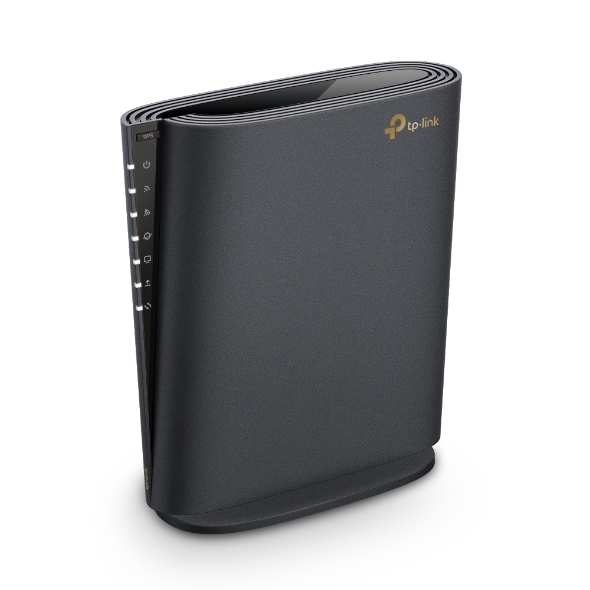
引用:tp-link公式サイト
Archer AX5400は、Wi-Fi 6に対応した高性能ルーターです。
最大5,400Mbpsの通信速度を誇り、複数のデバイスを同時接続しても速度が落ちにくい設計です。
4つのギガビットLANポートを搭載しており、有線接続にも対応しています。
| 項目 | 内容 |
|---|---|
| Wi-Fi規格 | Wi-Fi 6(802.11ax) |
| 最大速度 | 5,400Mbps |
| LANポート数 | 4ポート(ギガビット対応) |
| 推奨環境 | 3LDK〜4LDKの戸建て・マンション |
Decoシリーズと組み合わせることで、親機として高速なバックホールを構築できます。
オンラインゲームや4K動画のストリーミングを頻繁に利用する方に最適です。
おすすめ製品②Deco BE25
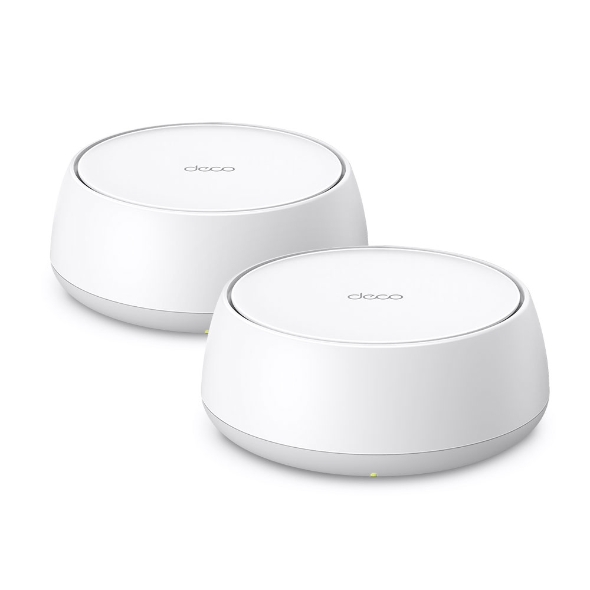
引用:tp-link公式サイト
Deco BE25は、Wi-Fi 7に対応した最新のメッシュWi-Fiシステムです。
従来のWi-Fi 6よりもさらに高速で、遅延が少ないのが特徴です。
2.5ギガビットのLANポートを搭載しており、高速な有線バックホールを実現できます。
| 項目 | 内容 |
|---|---|
| Wi-Fi規格 | Wi-Fi 7(802.11be) |
| 最大速度 | 9,600Mbps |
| LANポート数 | 2ポート(2.5ギガビット対応) |
| 推奨環境 | 4LDK以上の広い戸建て・マンション |
最新規格を使いたい方や、将来的な速度向上を見込んで長く使いたい方におすすめです。
「今後もインターネット環境をアップグレードしていきたい」と考えている方にぴったりです。
おすすめ製品③Archer BE805
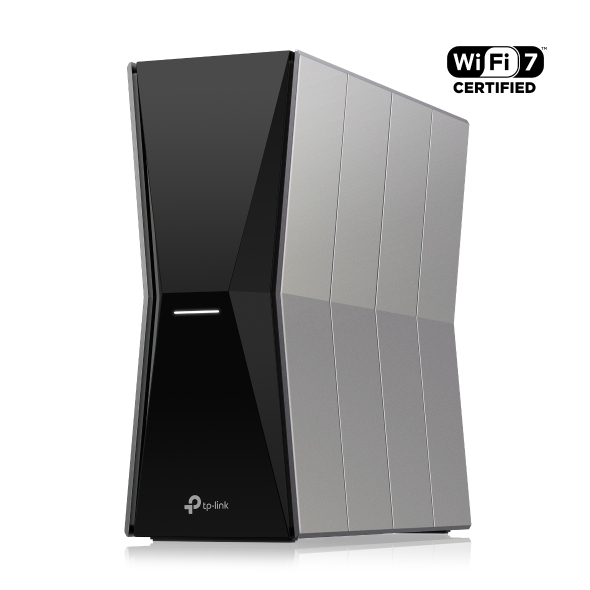
引用:tp-link公式サイト
Archer BE805は、Wi-Fi 7対応のフラッグシップモデルです。
10ギガビット対応のWANポートと、複数の2.5ギガビットLANポートを搭載しています。
超高速な光回線(10Gbps対応)を最大限に活かせる設計です。
| 項目 | 内容 |
|---|---|
| Wi-Fi規格 | Wi-Fi 7(802.11be) |
| 最大速度 | 19,000Mbps |
| LANポート数 | 4ポート(2.5ギガビット対応)+1ポート(10ギガビット対応) |
| 推奨環境 | 5LDK以上の広い戸建て・オフィス |
法人利用や、複数人で同時に高速通信を行う環境に最適です。
「家族全員がテレワークやオンライン学習をする」といった場合でも、安定した通信を提供できます。
TP-Linkの有線バックホールでうまく繋がらない場合の対処法
有線接続したはずなのに、Decoアプリで「Wi-Fi接続」と表示される場合があります。
うまく繋がらない場合の代表的な原因と対処法は以下の3つです。
それぞれの対処法を詳しくみていきます。
対処法①スイッチングハブの「IEEE 1905.1」対応を確認する
TP-LinkのDecoシリーズは、IEEE 1905.1というメッシュネットワーク規格に対応しています。
しかし、古いスイッチングハブを使っていると、IEEE 1905.1規格に対応しておらず、イーサネットバックホールが有効にならない場合があります。
ギガビット対応で、かつIEEE 1905.1に対応したスイッチングハブを使用しましょう。
TP-Link純正のスイッチングハブ(TL-SG108やTL-SG105など)を使うと、相性問題が起きにくくなります。
スイッチングハブを新しいものに交換するだけで、すぐに有線バックホールが有効になるケースも多いです。
対処法②LANケーブルのカテゴリと断線を確認する
使用しているLANケーブルが、カテゴリ5e以上であることを確認しましょう。
カテゴリ5以下の古いケーブルでは、ギガビット通信に対応していないため、速度が出ません。
また、ケーブルが断線していたり、コネクタ部分が破損していたりすると、接続が不安定になります。
| カテゴリ | 最大速度 | 推奨用途 |
|---|---|---|
| Cat5 | 100Mbps | 非推奨(古い規格) |
| Cat5e | 1Gbps | 有線バックホールに対応 |
| Cat6 | 1Gbps | 推奨(ノイズに強い) |
| Cat6A以上 | 10Gbps | 超高速回線向け |
ケーブルを新しいものに交換して、再度接続を試してみてください。
「LANケーブルを買い替えただけで速度が改善した!」という事例も多いです。
対処法③ブリッジモードとルーターモードの設定を見直す
DecoをWi-Fiルーターとして使う場合は、ルーターモードに設定します。
一方、既存のルーターの配下にDecoを接続する場合は、ブリッジモード(アクセスポイントモード)に設定する必要があります。
もし、既存ルーターとDecoの両方がルーターモードになっていると、二重ルーター状態になり、通信が不安定になります。
Decoアプリの設定画面で、動作モードを確認しましょう。
| モード | 適用ケース |
|---|---|
| ルーターモード | モデムに直接Decoを接続する場合 |
| ブリッジモード | 既存ルーターの配下にDecoを接続する場合 |
設定を見直すだけで、イーサネットバックホールが正常に動作するようになります。
よくある質問
TP-LinkのメッシュWi-Fiを有線接続する際によくある質問に答えます。
普通のWi-FiルーターとDecoは有線接続できますか?
 |
はい、できます。 TP-LinkのDecoシリーズは、他社製のWi-Fiルーターと併用することも可能です。 たとえば、既存のWi-Fiルーターを親機として使い、配下にDecoを接続して、家中にWi-Fiを広げられます。 Decoはブリッジモード(アクセスポイントモード)に設定しましょう。 ルーターモードのままだと、二重ルーター状態になり、通信速度が低下したり、一部のデバイスが接続できなくなったりします。 Decoアプリの設定画面で、動作モードを簡単に変更できますよ。 |
他社製のルーターとTP-Linkの中継器は混ぜて使えますか?
|
基本的には、同じメーカーで揃えることを推奨します。 TP-LinkのDecoシリーズ同士なら、自動的にメッシュネットワークを構築し、端末が最適なアクセスポイントに自動接続されます。 しかし、他社製のルーターや中継器と混在させると、自動切り替え機能がうまく働かず、接続が不安定になる場合があります。 どうしても他社製品と併用したい場合は、TP-Linkのサポートに事前に問い合わせて、互換性を確認しておきましょう。 「メッシュWi-Fi環境を構築するなら、すべてTP-Link製品で揃える」のが、トラブルを避ける最善策です。 |
スイッチングハブはどこのメーカーでも大丈夫ですか?
|
ギガビット対応で、IEEE 1905.1規格に対応したスイッチングハブなら、基本的にどのメーカーでも使えます。 ただし、安価な中国製の無名ブランドのハブを使うと、Decoが有線接続を認識しないケースがあります。 TP-Link純正のスイッチングハブを使えば、相性問題が起きにくく、安心です。
「ハブを変えたら有線バックホールが正常に動いた!」という報告も多いため、迷ったらTP-Link純正品を選びましょう。 |
まとめ
TP-LinkのメッシュWi-Fiを有線接続する方法についておさらいしましょう。
| 項目 | 内容 |
|---|---|
| 有線接続のメリット | 無線より速度が安定、建物構造の影響を受けない、設定が簡単 |
| 接続手順 | モデムとメインDecoを接続→LANケーブルで親機・子機を接続→アプリで確認 |
| おすすめ製品 | Archer AX5400、Deco BE25、Archer BE805 |
| うまく繋がらない時の対処法 | スイッチングハブの規格確認、LANケーブルの交換、動作モードの見直し |
有線接続(イーサネットバックホール)にすれば、無線接続の不安定さから解放され、家中どこでも快適にインターネットが使えます。
ただし、各部屋にLANケーブルを配線するのは、DIYでは難しい場合も多いです。
「壁の中を通したい」「賃貸で穴を開けずに配線したい」といった場合は、専門業者への依頼が確実。
ライフテックスなら、隠蔽配線技術で美しく仕上げ、3年保証で工事後も安心です。
年間3,000件以上のLAN配線工事実績を持つライフテックスに依頼すれば、「配線のストレスがなくなり、快適なネット環境が手に入った!」と感じられるようになりますよ!
無料でお見積りを承っておりますので、まずはお気軽にご相談ください!




- アンテナ工事
- エアコン工事
- LAN配線工事
- インフォメーション
 |
|
アンテナの設置には美観を含め現場に合わせてプロならではベストな設置方法がございます。工事実績多数!見てナットク!様々な工事事例ブログをご覧ください。 |
 |
|
工事完了後任意のアンケートを実施させていただいております。匿名にて赤裸々にご紹介させていただきます。 随時更新中! |
 |
|
弊社スタッフのご紹介です。実際に私たちがお伺いいたします。ご不明な点などございましたらお気軽にお声掛け下さい。 |