


Discord画面共有が重いときの解決策!設定変更からLAN環境の見直しまで徹底解説

「Discordで画面共有をすると、相手側でカクカクすると言われる…」
「どんなふうに設定を直したらいいの…?」
ゲームをプレイしている画面をDiscordの通話相手に見せたくて、画面共有してもカクついて見づらいといったことはよく起こりますよね。
Discordの画面共有が重くなる原因は、PC設定・Discord設定・ネットワーク環境など多岐にわたります。
それぞれの状況に合った適切な対処法を試せば改善が可能です。
| 原因 | 主な対処法 | 効果の目安 |
|---|---|---|
| PC負荷が高い | ・ハードウェアアクセラレーションの切り替え ・他のアプリケーションを閉じる |
即効性あり |
| 配信設定が重い | ・Discordの配信品質の調整 ・ゲーム内の設定を変更 |
即効性あり |
| ドライバーの問題 | グラフィックドライバーの更新 | 中程度 |
| 回線の不安定 | 有線LAN接続・LAN配線工事 | 根本解決 |
「設定を色々試したけど改善しない」という場合は、ネットワーク環境に原因がある可能性が高いです。
根本的な問題を解決したいなら、LAN配線工事を依頼して、通信時の速度を最適化させられる環境を整えましょう。
ただ、「LAN工事は気になるけど、どこに相談したらいいかわからない…」と感じている方もいますよね。
そういった方は、年間3,000件以上の実績を持つライフテックスにおまかせください!
- 隠蔽配線技術で見た目もスッキリ
- 自社施工・大量仕入れで低価格を実現
- 3年間の長期保証付き
弊社は、第二種電気工事士の資格を持った自社スタッフが直接工事を担当しており、お得な料金で工事のご依頼を承っております。
また、壁の中にLANケーブルを通す隠蔽配線を得意としており、配信部屋の景観を損なわずに有線LAN環境を構築できます。
弊社にご相談いただければ、「友達に共有しているゲーム画面がカクつかなくなった!」と実感できるようになりますよ!
無料でお見積りを承っておりますので、まずはお気軽にご相談ください!




Discord画面共有が重い!原因と対処法
まずは、Discordの画面共有がカクつく原因を特定してください。
それから、それぞれの状況に合った対処法を試しましょう。
| 原因 | 主な対処法 |
|---|---|
| PC負荷が高い | ・ハードウェアアクセラレーションの切り替え ・他のアプリケーションを閉じる |
| 配信設定が重い | ・Discordの配信品質の調整 ・ゲーム内の設定を変更 |
| ドライバーの問題 | グラフィックドライバーの更新 |
| 回線の不安定 | 有線LAN接続・LAN配線工事 |
それぞれの詳細をひとつずつみていきます。
対処法①ハードウェアアクセラレーションを切り替える
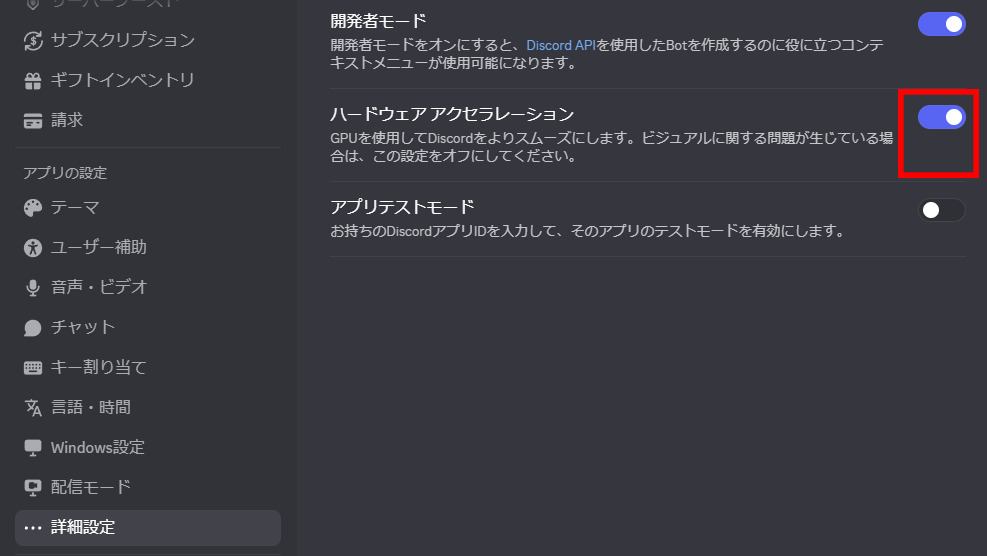
【画像:Discord 画面共有 重い ハードウェアアクセラレーション(ここに挿入してください)】
ハードウェアアクセラレーションとは、UI描画や一部のエンコード処理をCPUではなくGPU(グラフィックボード)に任せる機能です。
この設定をオンにするかオフにするかで、画面共有のパフォーマンスが大きく変わります。
- Discordを起動し、左下の歯車アイコン(ユーザー設定)をクリック
- 左メニューから「詳細設定」を選択
- 「ハードウェアアクセラレーション」のトグルをクリックして切り替え
- Discordを再起動して効果を確認
なお、「オンとオフ、どちらにすべきか」はGPUの性能によって異なります。
| GPUグレード | 推奨設定 | 理由 |
|---|---|---|
| 高性能(RTX30/40シリーズ、RX6000/7000シリーズなど) | オン | GPUに処理を任せることでCPU負荷を軽減できる |
| 中性能(GTX16シリーズ、RX5000シリーズなど) | 両方試す | 環境によってどちらが良いか変わる |
| 低性能・内蔵GPU(Intel UHD、AMD APUなど) | オフ | GPUへの負担が大きくなりすぎる |
※あくまで推奨設定であり、それぞれの環境によって変わります。
高性能なGPUを搭載している場合は「オン」、内蔵GPUや古いグラフィックボードの場合は「オフ」が理想的です。
中性能のGPUでは、両方の設定を試して安定する方を選びましょう。
対処法②配信品質を調整する
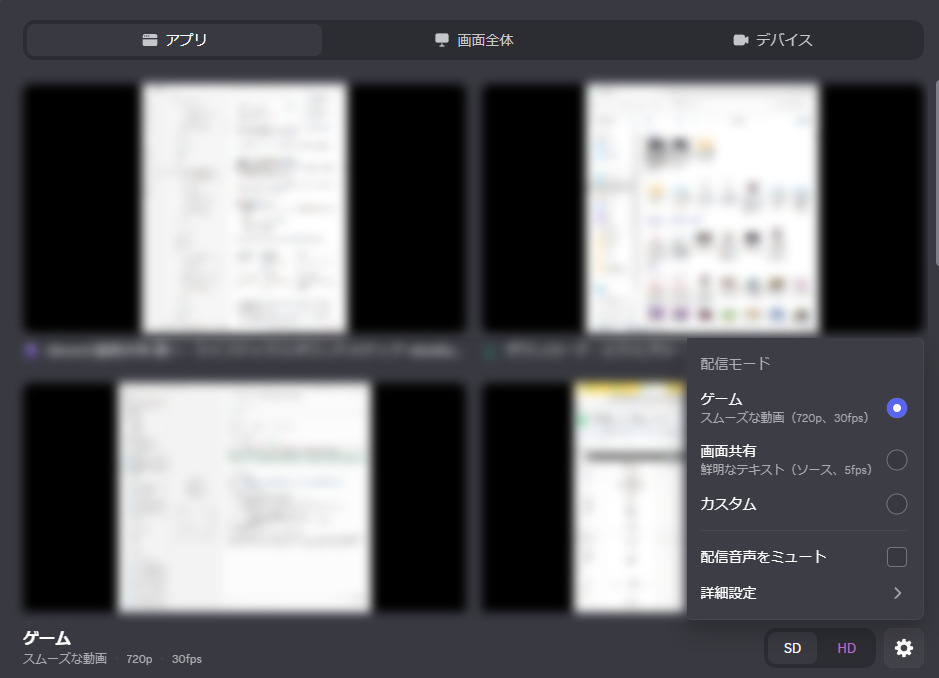
画面共有の解像度やフレームレートを下げると、送信データ量が減り、PCと回線への負担を軽減できます。
Discord NitroユーザーはHD画質の配信が可能ですが、PCのスペック次第では、負荷がかかってかえって重くなることがあります。
その場合は、以下の設定に調整してみてください。
| 設定項目 | 推奨調整 | 効果 |
|---|---|---|
| 解像度 | 1080p → 720pに変更 | データ量を約半分に削減 |
| フレームレート | 60fps維持 | 滑らかさは保持 |
| ビデオコーデック | H.264またはAV1を試す | 画質と軽さのバランスを調整 |
「60fpsを維持しつつ軽くしたい」場合は、解像度だけを720pに下げる方法がおすすめです。
フレームレートを30fpsに落とすとカクつきは減りますが、動きのあるゲーム配信では違和感が出やすくなります。
対処法③グラフィックドライバーを更新する
グラフィックドライバーが古いと、Discordとの互換性に問題が発生し、画面共有がカクつく原因になります。
とくにWindows Updateで自動更新されたドライバーは、最新版でないことが多いです。
- NVIDIA公式サイトの「ドライバダウンロード」ページにアクセス
- 使用しているGPUの型番を選択
- 最新のGame Readyドライバーをダウンロード
- インストーラーを実行し、「クリーンインストール」を選択
- PCを再起動
| メーカー | ドライバーダウンロードページ |
|---|---|
| NVIDIA | https://www.nvidia.co.jp/Download/index.aspx?lang=jp |
| AMD | https://www.amd.com/ja/support |
| Intel | https://www.intel.co.jp/content/www/jp/ja/download-center/home.html |
ドライバー更新後も不具合が続く場合は、1つ前のバージョンにロールバックすると改善することがあります。
最新版が必ずしも安定しているとは限らないため、複数のバージョンを試してみてください。
対処法④ゲーム内の設定を変更する
ゲームをプレイしながら画面共有する場合、ゲーム自体のグラフィック設定がPCに大きな負荷をかけています。
ゲームの設定を少し下げるだけで、画面共有の品質が大幅に改善するケースもあります。
| 設定項目 | 負荷軽減効果 | 画質への影響 |
|---|---|---|
| 描画品質を1段階下げる | 大 | 小~中 |
| 解像度を下げる | 大 | 中~大 |
| フレームレート制限 | 中 | なし |
| レイトレーシングをオフ | 大 | 中 |
※詳細な設定項目は、ゲームタイトルによって異なります。
目的があって通話相手に共有している際には、「見た目より安定性」を優先することで、視聴しやすくなります。
対処法⑤他に開いているアプリケーションを閉じる
バックグラウンドで動作しているアプリケーションは、CPUやメモリを消費し、画面共有のパフォーマンス低下の原因となります。
とくにブラウザは、タブ1つにつき数百MBのメモリを使用することがあるため、以下のソフトで不要なものがあれば、画面共有中だけでも削除しましょう。
- Webブラウザ(特にChrome系)
- 動画再生ソフト(VLC、Windows Media Playerなど)
- クラウドストレージ(Dropbox、Google Drive、OneDriveなど)
CPU使用率が80%を超えている状態では、画面共有がカクつく可能性が高いです。
不要なアプリを終了させて、CPU使用率を50%以下に保つことを目指しましょう。
対処法⑥LAN配線工事で通信環境を整える
上記の対処法をすべて試しても改善しない場合、ネットワーク環境に根本的な問題がある可能性が高いです。
無線LANは電波干渉や距離による速度低下が発生しやすく、とくにゲーム配信には不向きです。
無線接続を利用している方は、有線接続に切り替えてみてください。
- 通信速度が安定し、パケットロスを防げる
- レイテンシ(遅延)が大幅に改善する
- 他の無線機器の影響を受けない
配信用PCを有線LAN接続にするだけで、通信速度が安定し、画面共有のカクつきが解消することが多いです。
ただ、「どうしてもWi-Fiを使いたい」「ルーターと部屋の場所が離れていて有線接続が難しい」といった方もいますよね。
そういった方も、有線LAN工事を受けて通信環境を最適化すれば、無線接続でも通信速度を最大化しやすくなり、ルーターから距離が離れていても有線接続しやすくなります。
LAN配線工事について詳しく知りたい方は、こちらの記事を参考にしてください。
LAN配線工事をするならライフテックスにおまかせ!
「無線LANが不安定でDiscord配信が途切れる」「ルーターから離れた部屋でゲームをしながらDiscordで画面を共有したい」と感じている方も多いですよね。
そういった方は、年間3,000件以上のLAN工事実績を持つライフテックスにおまかせください!
- 隠蔽配線技術で壁の中にケーブルを通すため見た目スッキリ
- 自社施工・大量仕入れで業界最安レベルの価格を実現
- 3年間の長期保証付きで工事後も安心
弊社は、第二種電気工事士の資格を持った自社スタッフが直接工事を担当しており、お得な料金で工事のご依頼を承っております。
また、壁の中にLANケーブルを通す隠蔽配線を得意としており、配信部屋の景観を損なわずに有線LAN環境を構築できます。
弊社にご相談いただければ、「友達に共有しているゲーム画面がカクつかなくなった!」と実感できるようになりますよ!
無料でお見積りを承っておりますので、まずはお気軽にご相談ください!
快適な空間でゲームをプレイするなら最新の省エネエアコンに買い替えよう!
LAN配線工事を依頼するなら、一緒にエアコン販売・取付工事パックもあわせて検討してみませんか?
画面共有をしたままの長時間のゲームプレイは、PCからの発熱で室温が上昇しがちです。
最新の省エネエアコンに買い替えることで、快適な室温を保ちながら電気代も節約できます。
弊社は、エアコン事業歴10年以上の実績ある会社なので、安心してご相談いただけます。
まとめてお問い合わせいただくと、別々に依頼する手間をかけずに済むため、気になる方はぜひあわせてご検討ください。
Discord内だけで完結する軽量化の方法
どうしてもDiscordの画面共有が難しい場合、配信ソフトのOBSを使う方法もありますが、そこまで設定をするのは面倒ですよね。
先ほど紹介した6つの対処法を実践してもカクついたままで、それでもなお、Discord内だけで楽に対処する方法を知りたい方は、次の4つの方法を試してみてください。
ちょっとした設定の変更だけで、カクつきが解消される場合もあります。
それぞれの詳細をひとつずつみていきます。
方法①管理者権限でDiscordを実行する
Discordを管理者権限で実行すると、システムリソースへのアクセス優先度が上がり、パフォーマンスが向上することがあります。
とくに、ゲームをフルスクリーンで起動しているときに画面共有がカクつく場合に有効です。
- Discordのショートカットアイコンを右クリック
- 「プロパティ」を選択
- 「互換性」タブをクリック
- 「管理者としてこのプログラムを実行する」にチェック
- 「OK」をクリックして保存
※操作の流れは、お使いのOSによって変わります。
ただし、常時管理者権限で実行する必要はなく、画面共有時のみ使用しましょう。
方法②ゲームオーバーレイをオフにする
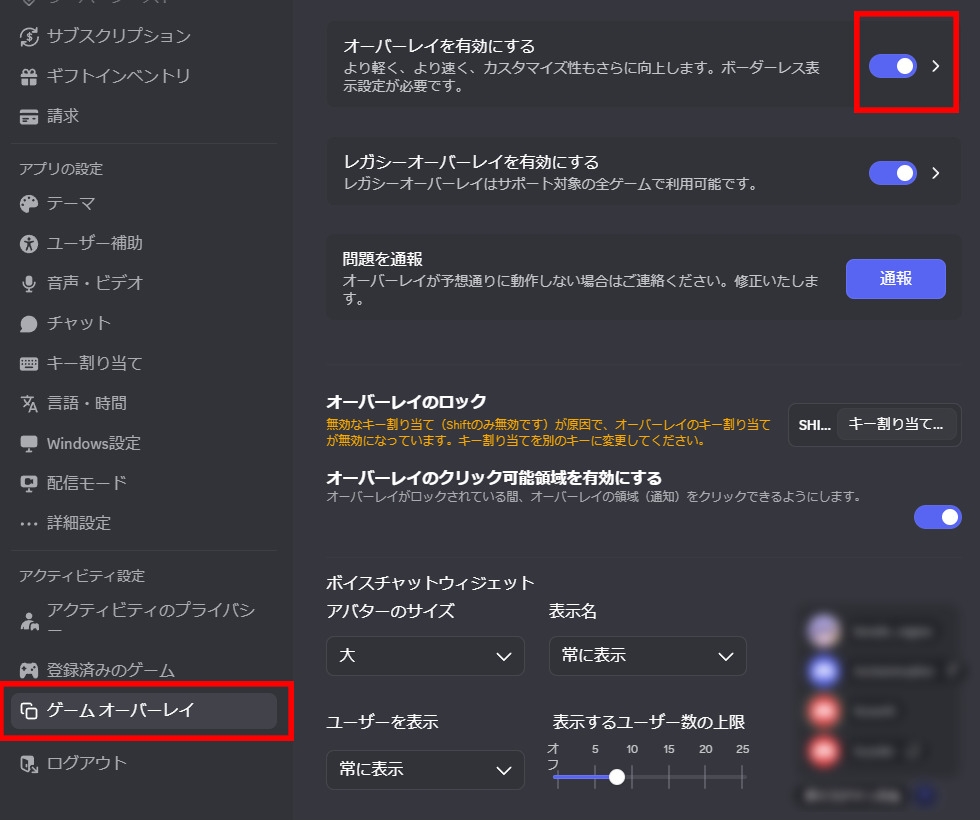
Discordのゲームオーバーレイ機能は、ゲーム中に通話相手のアイコンや通知を表示する便利な機能です。
しかし、この機能自体がGPUリソースを消費するため、画面共有のカクつきの原因になることがあります。
- Discordの設定(歯車アイコン)を開く
- 左メニューから「ゲームオーバーレイ」を選択
- 「ゲーム中のオーバーレイを有効化」をオフにする
オーバーレイをオフにしても、通話や画面共有の機能自体には影響しません。
画面共有中にカクつきが発生する場合は、この設定をオフにして改善するか確認しましょう。
方法③アニメーション絵文字やステッカーを無効化する
【画像:Discord 画面共有 アニメーション(ここに挿入してください)】
Discordでは、アニメーション付きの絵文字やステッカーが多用されています。
これらのアニメーションはGPUリソースを消費し、画面共有のパフォーマンスに影響を与えることがあるため、設定で無効化にしてみてください。
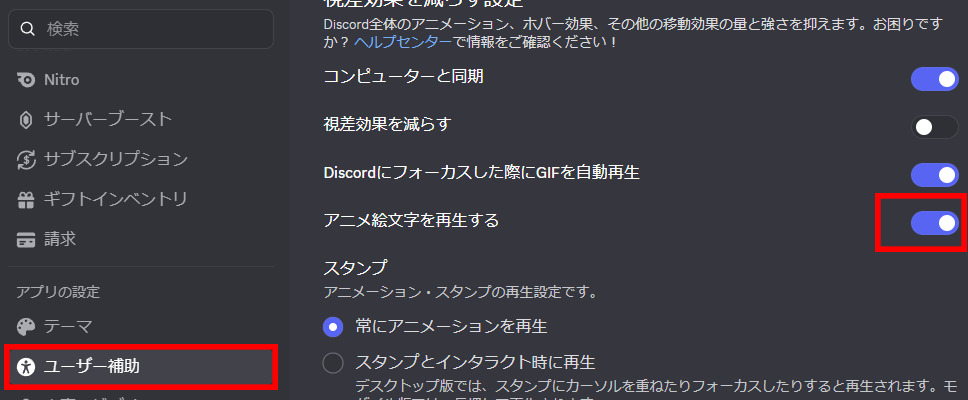
- Discordの設定(歯車アイコン)を開く
- 左メニューから「ユーザー補助」を選択
- 「アニメ絵文字を再生する」をオフ
サーバーのチャット欄でアニメーション絵文字が多用されている場合、これらの設定をオフにすることで体感できる軽量化効果があります。
画質や機能を損なわずに負荷を減らせる手軽な方法として試す価値があります。
方法④Discordアプリのキャッシュをクリアする
Discordは使い続けるうちにキャッシュデータが蓄積し、アプリの動作が重くなることがあります。
定期的にキャッシュをクリアすることで、動作の改善が期待できます。
- Discordを完全に終了する(タスクトレイからも終了)
- Windowsキー + Rを押して「ファイル名を指定して実行」を開く
- 「%appdata%/discord」と入力してEnter
- 「Cache」「Code Cache」「GPUCache」フォルダを削除
- Discordを再起動
それぞれのフォルダに格納されているデータは、以下の通りです。
| 削除するフォルダ | 内容 | 削除の影響 |
|---|---|---|
| Cache | 画像・動画のキャッシュ | 再読み込みが必要になる程度 |
| Code Cache | プログラムコードのキャッシュ | 特に影響なし |
| GPUCache | GPU関連のキャッシュ | 特に影響なし |
キャッシュを削除しても、ログイン情報やサーバー設定は保持されます。
長期間Discordを使用している場合は、キャッシュが数GBに達していることもあるため、一度確認してみましょう。
Discordの画面共有が重い場合に通話相手側でできる対策
自分のPC設定は問題なくても、通話相手から「カクつく」と言われることもありますよね。
その場合は、次の方法を試してもらえないか聞いてみてください。
それぞれの詳細をひとつずつみていきます。
対処法①ブラウザ版ではなくアプリ版を使用する
視聴者がブラウザ版Discordを使用している場合、アプリ版に比べてパフォーマンスが低下しやすいため、アプリ版を使用できないか尋ねてみましょう。
Chromeなどのブラウザは、タブごとにメモリを大量消費するため、画面共有の視聴に影響が出ることがあります。
| 項目 | ブラウザ版 | デスクトップアプリ版 |
|---|---|---|
| 動作の軽さ | ブラウザに依存 | 単体で最適化されている |
| 画面共有の視聴品質 | やや不安定なことがある | 安定している |
| ハードウェアアクセラレーション | ブラウザ設定に依存 | Discord設定で制御可能 |
| インストール | 不要 | 必要 |
アプリ版は公式サイトから無料でダウンロードできます。
対処法②サーバー地域の設定を見直す
Discordのボイスチャンネルにはサーバー地域(リージョン)の設定があります。
配信者と視聴者が同じ地域のサーバーを使用していないと、遅延やカクつきが発生する場合があります。
- サーバー管理者がサーバー設定を開く
- 「概要」タブでサーバー地域を確認
- 「Japan」または参加者に最適な地域を選択
- 変更を保存
個人チャンネル(DM)での画面共有の場合は、通話中に地域を変更できます。
「Automatic」設定で不安定な場合は、手動で「Japan」を選択すると改善することが多いです。
対処法③視聴画質を下げる
通話相手側で視聴画質を下げることで、視聴者のPC・回線への負担を軽減できます。
視聴画質の調整は、先ほど紹介した画面を共有する側がする設定と同じ方法でできます。
自分と相手とで使用しているPCのスペックや回線のスペックも異なるため、「同じ設定なら大丈夫」と考えず、それぞれの環境に合った設定が必要なことを押さえておきましょう。
よくある質問
Discordの画面共有が重い問題に関するよくある質問をまとめました。
Discord Nitroがあれば画質を下げる必要は本当にないの?
 |
Discord Nitroがあっても、PC性能や回線速度が不足していれば画質を下げる必要があります。 Nitroで利用できる1080p/60fpsの高画質配信は、PC側にも高い処理能力を要求します。 Nitroは「品質を引き上げる」機能であり、環境が追いついていなければ恩恵を受けられません。 自身の環境に合わせた設定を選ぶことが重要です。 Q:スマホでDiscordの画面共有を見ると重いのはなぜ? スマホはPCに比べて処理能力と回線速度が限られているため、高画質配信の視聴で負荷がかかりやすいです。 モバイルデータ通信(4G/5G)を使用している場合、電波状況によって通信速度が大きく変動します。 画面を共有する側で「スマホ視聴者が多い」とわかっている場合は、最初から720p/30fps程度で画面を共有すると、画面がカクつきにくくなります。 |
スマホでDiscordの画面共有を見ると重いのはなぜ?
|
スマホはPCに比べて処理能力と回線速度が限られているため、高画質配信の視聴で負荷がかかりやすいです。 モバイルデータ通信(4G/5G)を使用している場合、電波状況によって通信速度が大きく変動します。 画面を共有する側で「スマホ視聴者が多い」とわかっている場合は、最初から720p/30fps程度で画面を共有すると、画面がカクつきにくくなります。 |
Discord画面共有で音声だけ途切れる場合の対処法は?
|
音声だけが途切れる場合は、音声設定やビットレートに問題がある可能性が高いです。 画面共有で「映像は問題ないのに音声が途切れる」という症状は、音声処理の問題かネットワークの優先度設定が原因のことが多いです。 その場合は以下の方法を試してみてください。 音声途切れへの対処法
音声設定を調整しても改善しない場合は、回線の不安定さが原因の可能性を疑いましょう。 |
まとめ
Discordの画面共有が重い場合の対処法についておさらいしましょう。
| 原因 | 主な対処法 | 効果の目安 |
|---|---|---|
| PC負荷が高い | ・ハードウェアアクセラレーションの切り替え ・他のアプリケーションを閉じる |
即効性あり |
| 配信設定が重い | ・Discordの配信品質の調整 ・ゲーム内の設定を変更 |
即効性あり |
| ドライバーの問題 | グラフィックドライバーの更新 | 中程度 |
| 回線の不安定 | 有線LAN接続・LAN配線工事 | 根本解決 |
設定を見直しても改善しない場合は、ネットワーク環境が根本的な原因である可能性が高いです。
無線接続を使用している場合は、有線LANへの切り替えで劇的に改善するケースが多くあります。
根本的な問題を解決したいなら、LAN配線工事を依頼して、通信時の速度を最適化させられる環境を整えましょう。
ただ、「LAN工事は気になるけど、どこに相談したらいいかわからない…」と感じている方もいますよね。
そういった方は、年間3,000件以上のLAN工事実績を持つライフテックスにおまかせください!
- 隠蔽配線技術で壁の中にケーブルを通すため見た目スッキリ
- 自社施工・大量仕入れで業界最安レベルの価格を実現
- 3年間の長期保証付きで工事後も安心
弊社は、第二種電気工事士の資格を持った自社スタッフが直接工事を担当しており、お得な料金で工事のご依頼を承っております。
また、壁の中にLANケーブルを通す隠蔽配線を得意としており、配信部屋の景観を損なわずに有線LAN環境を構築できます。
弊社にご相談いただければ、「友達に共有しているゲーム画面がカクつかなくなった!」と実感できるようになりますよ!
無料でお見積りを承っておりますので、まずはお気軽にご相談ください!
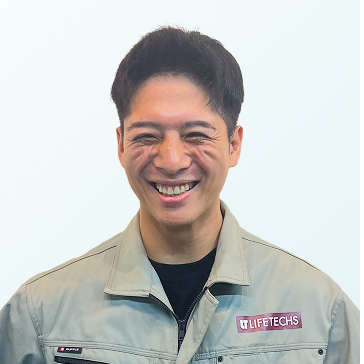
押田 周葉(Google口コミ顧客満足度No1スタッフ/LAN配線工事担当)
第二種電気工事士
ネット環境の悩みは、住まいによって千差万別です。お客様にとって“一番快適な答え”を分かりやすく解説します。
【年間3,000件超の施工実績 / 現場満足度・高評価スタッフ】
丁寧なヒアリングと解説に定評があり、複雑な住宅構造でも決して諦めず、最新の知見と技術で最適な通信環境を構築。現場目線の解決策と最新の通信ノウハウをお伝えします。




- アンテナ工事
- エアコン工事
- LAN配線工事
- インフォメーション
 |
|
アンテナの設置には美観を含め現場に合わせてプロならではベストな設置方法がございます。工事実績多数!見てナットク!様々な工事事例ブログをご覧ください。 |
 |
|
工事完了後任意のアンケートを実施させていただいております。匿名にて赤裸々にご紹介させていただきます。 随時更新中! |
 |
|
弊社スタッフのご紹介です。実際に私たちがお伺いいたします。ご不明な点などございましたらお気軽にお声掛け下さい。 |