




YouTubeが見れない原因は?今すぐできる8つの解決方法を徹底解説

「お気に入りのYouTuberの新しい動画を見ようとしたら、急に読み込まなくなった…」
「ライブ配信を楽しみにしていたのに、エラーが出て全然見られない!」
「ルーターから離れた部屋でも有線接続で速度が大幅に改善した!」
「Wi-Fiの速度が速くなった!」
YouTubeが突然見れなくなると、ストレスを感じてしまいますよね。しかし、YouTubeが見れない原因は多岐にわたるため、それぞれの状況に合った適切な対処法を把握しておきましょう。
YouTubeが見れない主な原因と対処法は以下の通りです。
| 原因の分類 | 主な対処法 |
|---|---|
| アプリ・ブラウザの問題 |
|
| デバイスの問題 |
|
| 通信環境の問題 |
|
まずはかんたんにできる対処法から順番に試してみましょう。
ただし、データ容量やキャッシュなどの整理をしても、頻繁にYouTubeが見れなくなる場合は、通信環境の根本的な改善が必要です。
「ルーターから部屋まで距離が遠いから、仕方なくWi-Fiを使っている」「自宅のLAN配線設備は古いけど、高速回線を使っているから問題ないはず」と考えて、今の状態を放置しているのはもったいないです!
こういった悩みは、LAN配線工事によって解消できます。
とはいえ、「どんな業者にLAN配線工事を依頼すればよいかわからない…」とお悩みの方もいますよね。
そういった方は、年間3,000件以上のLAN配線工事を担当しているライフテックスにおまかせください!
弊社は豊富な施工実績があるため、高品質なLAN配線工事をご提供しております。さらに部材をまとめて仕入れることで、低コストでの工事を実現しています。
また、他社では断られやすい1階から2、3階に向けてLANケーブルを配線する工事もご依頼可能です。
無料でお見積もりを承っておりますので、まずはお気軽にご相談ください!

ライフテックスって、本当に信頼できるプロが対応してくれますか?




YouTubeが見れないときにチェックしたい原因と症状の見分け方
YouTubeが見れないときは、まず原因を特定することが重要です。やみくもに対処法を試すより、原因を絞り込んで効率的に解決しましょう。
YouTubeが見れない原因は、大きく分けて以下の3つに分類できます。
| 原因の分類 | 確認方法 | 症状の特徴 |
|---|---|---|
| アプリ・ブラウザの問題 | ほかのアプリやブラウザで動作確認 | 特定のアプリ・ブラウザのみで発生 |
| デバイスの問題 | ほかのサイトやアプリの動作確認 | デバイス全体の動作が重い |
| 通信環境の問題 | ほかのデバイスでの接続確認 | 複数デバイスで同様の症状 |
それぞれの詳細をひとつずつみていきます。
\お悩みやお困りごと、プロが事前に相談にのります!/
アプリ・ブラウザの問題かを確認する方法
YouTubeアプリやブラウザに問題がある場合、以下の症状が現れます。
- 特定のアプリやブラウザでのみYouTubeが見れない
- アプリが突然終了する
- ブラウザでエラーメッセージが表示される
- 動画の読み込みが異常に遅い
この場合は、別のブラウザやアプリでYouTubeにアクセスしてみましょう。ほかのブラウザで正常に視聴できれば、使用していたアプリやブラウザに問題があると判断できます。
また、アプリやブラウザが最新版でない場合、YouTubeの仕様変更に対応できずエラーが発生するケースもあります。
デバイス(スマートフォン・PC・テレビ)の問題かを確認する方法
デバイス自体に問題がある場合、YouTube以外のアプリやサイトでも不具合が生じることが多いです。
- デバイス全体の動作が重い
- ほかのアプリも正常に動作しない
- ストレージ容量不足の警告が表示される
- デバイスが異常に熱くなる
デバイスの問題を確認するには、YouTube以外のアプリやWebサイトが正常に動作するかチェックしましょう。複数のアプリで同様の問題が発生している場合、デバイス側に原因があると考えられます。
とくにストレージ容量が不足していると、アプリの動作が不安定になりやすいです。
通信環境の問題かを確認する方法
通信環境に問題がある場合、複数のデバイスで同様の症状が現れます。
- 複数のデバイスでYouTubeが見れない
- ほかの動画配信サービスも視聴できない
- Webサイトの読み込みが全体的に遅い
- 「インターネット接続なし」のエラーが表示される
通信環境の問題を確認するには、スマートフォンとPCなど、異なるデバイスでYouTubeにアクセスしてみましょう。複数のデバイスで同じ問題が発生する場合、Wi-Fiルーターやインターネット回線に問題がある可能性が高いです。
【原因別】YouTubeが見れないときの9つの対処法
現在起きている症状を踏まえて、原因が特定できたら、以下の対処法を順番に試してみましょう。
| 対処法 | 原因 | 難易度 |
|---|---|---|
| アプリ・ブラウザの再起動 | アプリ・ブラウザの問題 | ★☆☆ |
| 最新版へのアップデート | アプリ・ブラウザの問題 | ★☆☆ |
| 動画の画質設定を下げる | アプリ・ブラウザの問題 | ★☆☆ |
| データセーバーモードや再生制限モードの設定を緩和する | アプリ・ブラウザの問題 | ★☆☆ |
| キャッシュ・Cookieの削除 | アプリ・ブラウザの問題 | ★★☆ |
| デバイスの再起動 | デバイスの問題 | ★☆☆ |
| ストレージ容量の確保 | デバイスの問題 | ★★☆ |
| Wi-Fiルーター・モデムの再起動 | 通信環境の問題 | ★★☆ |
| 通信制限の確認 | 通信環境の問題 | ★☆☆ |
詳細をひとつずつみていきます。
対処法①YouTubeアプリ・ブラウザを再起動する
もっともかんたんで効果的な対処法は、YouTubeアプリやブラウザの再起動です。
アプリやブラウザが長時間動作していると、不具合が発生するケースがあります。再起動することでリフレッシュされて、正常に動作しやすくなります。
- iPhoneの場合:ホームボタンを2回押してアプリ一覧を表示し、YouTubeアプリを上にスワイプ
- Androidの場合:画面下部のナビゲーションバーから「最近使用したアプリ」を選択し、YouTubeアプリを左右にスワイプ
- ブラウザの「×」ボタンをクリックして完全に終了
- 数秒待ってからブラウザを再度起動
再起動後、YouTubeにアクセスして動画が正常に再生されるか確認しましょう。

多くのケースはこれで解消するので、まずは試してみてください!
対処法②アプリ・ブラウザを最新版にアップデートする
YouTubeアプリやブラウザが古いバージョンの場合、最新の機能に対応できずエラーが発生するケースがあります。
| 使用ツール | アップデート方法 |
|---|---|
| スマートフォンアプリ |
|
| ブラウザ |
|
アップデートが完了したら、YouTubeに再度アクセスして動作をチェックしてください。最新版では、以前のバージョンで発生していた不具合が修正されている場合があります。
対処法③動画の画質設定を下げる
通信速度が不足している場合、動画の画質を下げることで視聴しやすくなります。
高画質な動画ほど多くのデータ通信量が必要となるため、通信環境によっては読み込みが追いつかず、動画が止まってしまいます。
| 動画の解像度 | YouTubeの推奨通信速度 |
|---|---|
| 4K | 20Mbps以上 |
| HD 1080p | 5Mbps以上 |
| HD 720p | 2.5Mbps以上 |
| SD 480p | 1.1Mbps以上 |
| SD 360p | 0.7Mbps以上 |
まずは480pや360pなど低画質に設定して、スムーズに再生されるかテストしてみましょう。低画質で問題なく再生できる場合、通信速度に問題があると判断できます。
画質の設定はYouTubeのアプリ上で変更すればいいですか?
対処法④データセーバーモードや再生制限モードの設定を緩和する
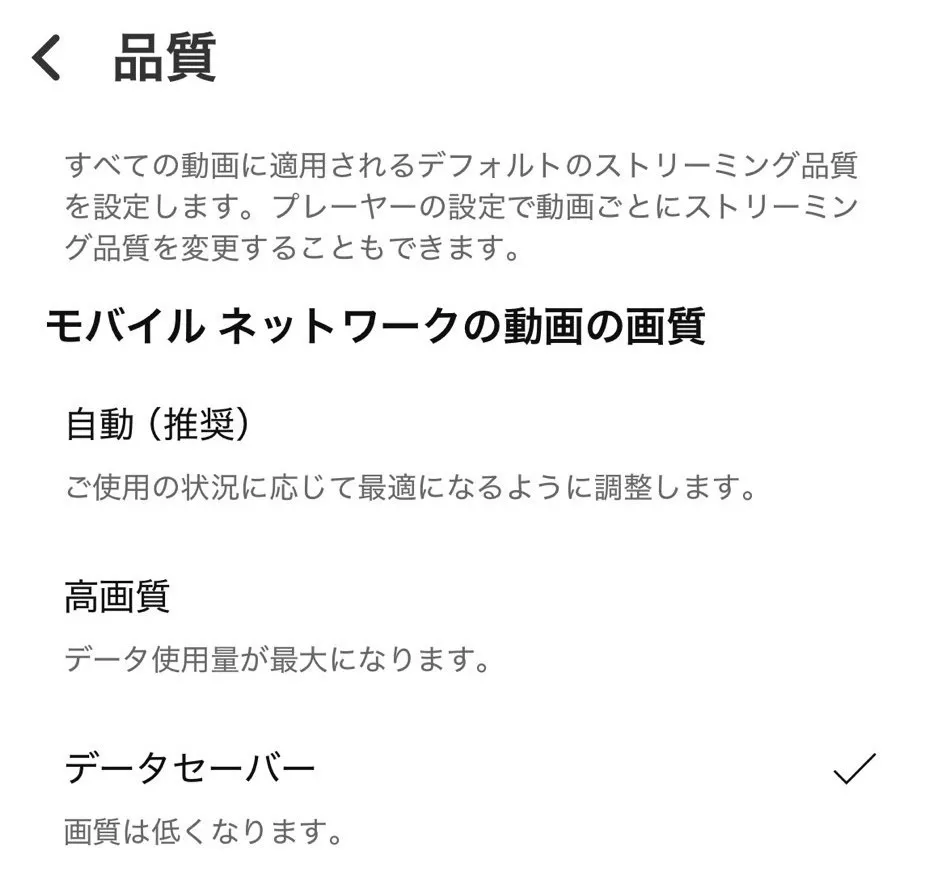
YouTubeのアプリを使用している方は、データセーバーモードや再生制限モードなどを活用すれば、どの動画を視聴する場合も安定して画質を抑え、通信量を大幅に節約できます。
通信量を抑えれば、速度が遅くても視聴しやすくなります。
動画を視聴するたびに画質を設定し直すのが面倒だと感じる方は、初めから設定で画質を落とすように変更しておきましょう。
データセーバーモードってどうやったら変更できますか?
対処法⑤キャッシュ・Cookieを削除する
ブラウザやアプリに蓄積されたキャッシュやCookieが原因で、YouTubeが正常に動作しないケースがあります。
キャッシュは本来、サイトの読み込み速度を向上させるためのものです。しかし、古いデータが残っていると逆に不具合の原因となる場合があります。
- Chrome:設定→プライバシーとセキュリティ→閲覧履歴データの削除
- Safari:環境設定→プライバシー→Webサイトデータを管理
- Firefox:設定→プライバシーとセキュリティ→データを消去
- iPhone:アプリを削除して再インストール
- Android:設定→アプリ→YouTube→ストレージ→キャッシュを削除
キャッシュ削除後は、YouTubeに再度ログインが必要な場合があります。アカウント情報を事前にチェックしておきましょう。
対処法⑥デバイスを再起動してメモリをクリアする
デバイス全体の動作が重い場合、再起動によってメモリをクリアし、パフォーマンスを改善できます。
長時間デバイスを使用していると、バックグラウンドで動作するアプリやプロセスがメモリを消費し、YouTubeの動作に影響を与えるケースがあります。
- iPhone:電源ボタンと音量ボタンを同時に長押し
- Android:電源ボタンを長押しして「再起動」を選択
- Windows PC:スタートメニューから「電源」→「再起動」を選択
- Mac:Appleメニューから「再起動」を選択
再起動には数分かかりますが、デバイスのパフォーマンスが大幅に改善される場合があります。
対処法⑦ストレージ容量を確保する
デバイスのストレージ容量が不足していると、アプリの動作が不安定になり、YouTubeが正常に視聴できなくなるケースがあります。
ストレージ容量の不足は、動画の一時保存やキャッシュファイルの作成を妨げ、再生エラーの原因となります。
- iPhone:設定→一般→iPhoneストレージ
- Android:設定→ストレージ
- Windows PC:エクスプローラーでCドライブを右クリック→プロパティ
- Mac:Appleメニュー→このMacについて→ストレージ
ストレージ容量に10%以上の空きがあることをチェックしてから、YouTubeの動作をテストしてみましょう。
不要な写真や動画を削除したり、不要なアプリをアンインストールしたりして、ストレージ容量が確保できます。
対処法⑧Wi-Fiルーター・モデムを再起動する
Wi-Fi接続でYouTubeが見れない場合、ルーターやモデムの再起動を試しましょう。
ネットワーク機器は長時間稼働していると、内部でエラーが蓄積され、通信が不安定になるケースがあります。
- Wi-Fiルーターの電源プラグを抜く
- モデム(ONU)の電源プラグを抜く
- 30秒以上待機
- モデム(ONU)の電源を入れる
- ランプが安定するまで2-3分待機
- Wi-Fiルーターの電源を入れる
- すべてのランプが正常に点灯するまで待機
再起動後、デバイスのWi-Fi設定から再接続し、YouTubeの動作をチェックしてください。多くの場合、この方法で通信の安定性が改善されます。
対処法⑨通信制限がかかっていないか確認する
スマートフォンのモバイルデータ通信を使用している場合、月間データ容量の上限に達して通信制限がかかっている可能性があります。
通信制限中は通信速度が大幅に低下するため、YouTubeなどの動画サービスの視聴が困難です。
- docomo:My docomoアプリまたはWebサイト
- au:My auアプリまたはWebサイト
- SoftBank:My SoftBankアプリまたはWebサイト
- 格安SIM:各事業者のマイページ
- データ容量の追加購入
- Wi-Fi環境での再生に切り替え
- 翌月の制限解除まで待機
通信制限がかかっている場合は、Wi-Fi環境でのYouTube再生をおすすめします。
YouTubeが見れない根本的原因は通信環境の可能性もある
ちょっとした設定の変更による対処法を試しても改善しない場合、通信環境を根本的に改善する方法を検討しましょう。
頻繁にYouTubeが見れなくなったり、高画質動画の視聴が困難だったりする場合は、以下の3つの方法が効果的です。
| 改善方法 | 効果 | 適用場面 |
|---|---|---|
| 有線LANに切り替える | 通信速度・安定性の大幅向上 | Wi-Fi接続で不安定な場合 |
| 速い光回線に乗り換える | 最大通信速度の向上 | 現在の回線速度が遅い場合 |
| 「メッシュWi-Fi+有線バックホール」の仕組みを作る | Wi-Fiでの通信速度・安定性の大幅向上 | どうしてもWi-Fiを使って通信したい場合 |
それぞれの詳細をみていきます。
有線LANに切り替える
Wi-Fi接続よりも有線LAN接続の方が、通信速度と安定性の両面で優れています。
Wi-Fi接続は電波を使用するため、障害物や電波干渉の影響を受けやすく、通信が不安定になりがちです。一方、有線LAN接続はケーブルを通じて直接データを送受信するため、安定した高速通信が可能です。
- Wi-Fiと比較して約16倍の通信速度を実現
- 電波干渉や障害物の影響を受けない
- 遅延(ping値)が少なく、ライブ配信も快適
- 複数デバイスの同時使用でも速度低下しにくい
有線LAN接続により、4K動画やライブ配信も途切れることなく快適に視聴できるようになります。
有線LANについて詳しく知りたい方は、以下の関連記事も参考にしてみてください。
▶関連記事を読む
\LAN配線工事前の疑問、プロが答えます!/
速い光回線に乗り換える
現在契約している光回線の速度が遅い場合、より高速な光回線への乗り換えを検討しましょう。
光回線の最大通信速度は事業者によって異なり、1Gbpsから10Gbpsまで幅広い選択肢があります。YouTubeで4K動画を複数デバイスで同時視聴する場合、十分な回線速度が必要です。
- 1Gbps:一般的な家庭での利用に十分
- 2Gbps:複数デバイスでの高画質動画視聴に対応
- 10Gbps:4K動画の同時視聴や大容量ファイルの転送に最適
- 現在の回線速度が100Mbps以下
- 夜間や休日に速度が大幅に低下する
- 複数人で同時にYouTubeを視聴すると遅くなる
- オンラインゲームや動画配信も利用する
光回線の乗り換えには工事が必要な場合がありますが、YouTubeをはじめとする動画サービスを快適に利用できるようになります。
「メッシュWi-Fi+有線バックホール」の仕組みを作る
スマホを使う時間のほうが圧倒的に長く、どうしてもWi-Fiを使いたいといった方もいますよね。
そういった方には、「メッシュWi-Fi」と「有線バックホール」をかけあわせた方法がおすすめです。
メッシュWi-Fiとは、ネットワーク機器の親機と子機を連携させて、部屋全体に電波を張り巡らせる方法です。
Wi-Fiはどうしても部屋をまたぐと、電波干渉によって通信が不安定になります。
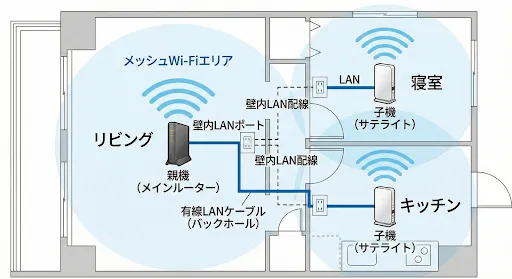
部屋の数が多い家族向けのマンションだと、電波干渉が起こりやすく、メッシュWi-Fiで通信網を広げる工夫が必要です!
通常のメッシュWi-Fiは親機と子機を無線でつなぎますが、有線LANで接続することで、光回線の有線接続ほどではなくても、快適にインターネットが使いやすくなります。
メッシュWi-Fiの有線バックホールを構築する際も、有線LANの配線環境を見直すことで、さらに通信速度が改善しやすくなります。
快適なYouTube視聴はライフテックスのLAN配線工事におまかせ!
一時的な対処法では解決できない場合や、頻繁にトラブルが起きる場合は、根本的な通信環境の改善が必要です。
とはいえ、「有線LAN接続をしたいけど、配線工事をどこに頼めばいいかわからない…」とお悩みの方もいますよね。
そういった方は、年間3,000件以上のLAN配線工事を担当しているライフテックスにおまかせください!
ライフテックスのおすすめポイント
- 年間3,000件以上の豊富な施工実績
- 経験豊富な自社スタッフによる高品質な工事
- 壁裏や天井裏の隠蔽配線で美観を損ねない施工
弊社は多くの施工実績があるため、高品質なLAN配線工事をご提供しております。さらに部材をまとめて仕入れることで、低コストでの工事を実現しています。
さらに、壁を介して1階から2、3階にLANケーブルを引く隠蔽配線工事も対応可能です。
有線接続でもWi-Fiのバックホール環境を整える場合でも、弊社なら期待に応えられる配線工事を実現できますよ!
ライフテックスのLAN配線工事で、YouTubeを快適に楽しめる環境を手に入れませんか?
無料でお見積もりを承っておりますので、まずはお気軽にご相談ください!
ライフテックスのLAN工事っていくらで依頼できますか?
通信が不安定なら高速回線の「NURO光」に乗り換えよう!
YouTube視聴中に通信が不安定だと感じているなら、独自回線で高速通信が期待できる「NURO光」に乗り換えてみませんか?
- 優れた光回線
- 最適な配線環境
スマートフォンの回線を使用している方はもちろん、LAN配線工事だけでは通信状況が変わらないケースもあるため、自宅の回線そのものが古い方も、NURO光への乗り換えも検討しましょう!
NURO光への乗り換えのみをご希望の方は、公式からの申し込みがお得です。
しかし、NURO光への乗り換えを検討中の方のなかで、「テレビの視聴方法も見直したい」とお考えの方もいますよね。
そういった方には、NURO光の契約とアンテナ設置のご依頼で、アンテナ工事が0円になる「アンテナ0円キャンペーン」がお得です!
ライフテックスは、年間8,000件以上のアンテナ施工実績もあり、LAN配線工事・NURO光の契約・アンテナ設置工事を一括でご依頼いただけますよ!
「NURO光の光テレビで十分では?」とお考えの方もいますが、長期的には「光回線+テレビアンテナ」の組み合わせがもっとも安いです。
| テレビアンテナ | ケーブルテレビ (J:COM) | 光テレビ (ひかりTV) | |
|---|---|---|---|
| 10年間テレビのみ 利用した場合の総額 |
0円 | 563,950円 | 359,300円 |
| 1か月あたりの費用 | 0円 (八木式アンテナ・BS/CSアンテナ) (キャンペーン適用時) |
4,950円 (J:COMテレビ(新スタンダード)) |
2,750円 (ひかりTV for NURO/専門チャンネルプラン) |
※2025年10月現在
※地域・プランにより前後します
※各種割引を適用しています
ケーブルテレビや光テレビは毎月の料金が発生しますが、テレビアンテナは初期費用が高い代わりに、一度設置してしまえばそれ以降料金を支払う必要はありません。
LAN工事とともにアンテナ0円キャンペーンをご利用いただければ、「快適にYouTubeもテレビも見られるようになった!」と実感できますよ!
気になる方は、まずはお気軽にご相談くださいね!
【エラーメッセージ別】YouTubeが見れないときの対処法
YouTubeが見れないときに、エラーメッセージが表示されることもあります。
「具体的に自分のケースでは、どうしたらいいかわからない…」といった方は、どのような対処法が適切か判断しましょう。
| エラーメッセージ | 原因 | 対処法 |
|---|---|---|
| 「エラーが発生しました」 「問題が発生しました」 |
|
少し時間を置いてからページを再読み込み ※改善しない場合はアプリの再起動やキャッシュの削除 |
| 「サーバーへの接続が失われました」 |
|
①Wi-Fiやモバイルデータ通信が正常に繋がっているか確認 ②ルーターの再起動 |
| 「再生ID:〇〇〇」 |
|
ブラウザのシークレットモードで再生 ※念のため、拡張機能を一時的にオフ |
| 「この動画はお住まいの国では公開されていません」 |
|
VPN接続を使用している場合はオフ |
| 「年齢制限が設けられています」 |
|
18歳以上で登録されているGoogleアカウントでYouTubeにログイン |

エラーが出ても、何をしたらいいのかすぐわかるので安心ですね!
【視聴環境別】YouTubeが見れないときの対処法
それぞれがYouTubeを視聴する際に使用しているデバイスによって、動画が見づらくなっていることもあります。
- スマートフォン
- PC(パソコン)
- スマートテレビ・ストリーミングデバイス
それぞれの詳細をよく確認しましょう。
スマートフォン
スマートフォンで動画がスムーズに再生されない場合、端末の設定やメモリ不足が原因となっていることが多いです。
- バッテリーセーバー(省電力モード)
- バックグラウンドアプリ
スマートフォンで省電力モードを使用していると、通信速度や端末の処理能力を意図的に制限するため、動画の読み込みが遅くなるおそれがあります。
iPhoneであれば「設定」の「バッテリー」から「低電力モード」、Androidであれば「バッテリー」から「バッテリーセーバー」で設定をオフにしましょう。
また、バックグラウンドで起動したままのアプリが多いと、メモリが圧迫されて動作が不安定になることがあります。
不要なアプリは閉じて、YouTubeの動画を視聴しましょう。
PC(パソコン)
パソコンのブラウザを使っている場合、ブラウザ特有の問題が影響していることがあります。
- Chromeの拡張機能
- ハードウェアアクセラレーション設定
- セキュリティソフト・ファイアーウォール
「再生ID」のエラー表記だけに限らず、Chromeの拡張機能がシステムと干渉して、YouTubeの動画が視聴しづらくなるときがあります。
シークレットモードで問題なく動画が視聴できるなら、拡張機能をひとつずつオフにして、原因となっている機能を特定しましょう。
他にも、パソコンのGPUやセキュリティソフトなどとの相性が悪いこともあります。
ひとつずつ原因を切り分けて、機能をオフにして、どこに問題があるのか調査してください。
ハードウェアアクセラレーション(GPU)の使用に関しては、ブラウザの設定の「システム」で設定をオフにできます!
スマートテレビ・ストリーミングデバイス
Fire TV Stickやスマートテレビ内蔵のアプリなどを使用している場合、機器同士の接続や通信環境の安定性などの問題が考えられます。
- HDMIケーブル
- システムのアップデート
ストリーミングデバイスでは、テレビにHDMIケーブルがきちんと挿さっていないと、そもそもYouTubeで動画を視聴できません。
外部入力モードの段階で違和感を感じたら、ケーブルの状態を確認してみてください。
また、パソコンと同様に、スマートテレビやストリーミングデバイスも、システムのアップデートが必要です。
ソフトウェアの更新が必要ないか定期的にチェックしましょう。
対処法を試しても改善されないときにおすすめの相談窓口
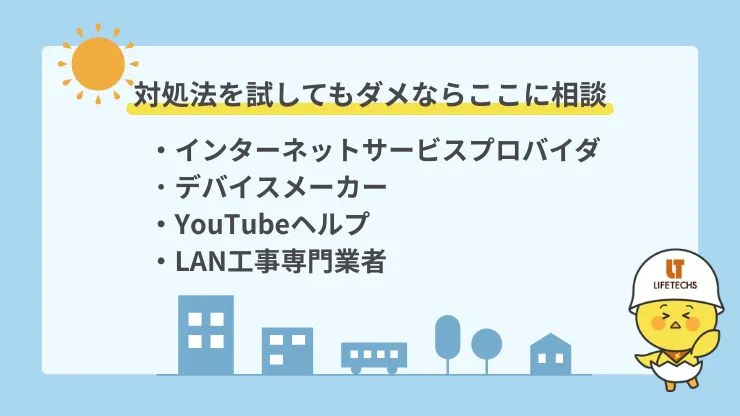
さまざまな対処法を試しても、問題が改善しないときは専門家に相談しましょう。
たとえば、回線そのものに問題があるとわかっているなら「インターネットサービスプロバイダ」、スマートフォンやパソコンなどのデバイスに問題があるとわかっているなら「デバイスメーカー」に問い合わせます。
・インターネットサービスプロバイダ:NURO光、フレッツ光など
・デバイスメーカー:AppleやGALLERIAなど
また、YouTubeのアプリそのものに不具合が起きていると感じたら、YouTubeヘルプを利用してください。
そして、「自宅の通信環境がよくないのでは?」と感じている方は、LAN工事の専門業者に相談しましょう。
LAN工事は家電量販店やハウスメーカーでも依頼できますが、下請け業者が工事を担当するため、担当者の素性がわからず、仲介手数料も発生して料金が高くなります。
しかし、弊社ライフテックスなら、実績豊富な自社のスタッフが直接工事を担当するため、安く質の高い工事を受けたい方におすすめですよ!
\年間3,000件の実績豊富なライフテックスにおまかせ!/
YouTubeが見れないトラブルに関するよくある質問
特定のチャンネルだけ見れない場合はどうすれば?
 |
特定のチャンネルや動画のみ視聴できない場合は、以下の原因が考えられます。 主な原因と対処法
この場合、デバイスや通信環境に問題はないため、チャンネル側の設定や制限が原因である可能性が高いです。 |
YouTubeプレミアムに加入しているのに見れないのはなぜ?
|
YouTubeプレミアムに加入していても、以下の理由で視聴できない場合があります。 考えられる原因
まずはYouTubeからログアウトし、プレミアムアカウントで再度ログインしてみましょう。それでも解決しない場合は、YouTubeサポートに問い合わせることをおすすめします。 |
テレビでYouTubeが見れない場合の対処法は?
|
テレビでYouTubeが視聴できない場合、以下の対処法を試してみてください。 テレビ特有の対処法
古いテレビの場合
テレビでの視聴は、デバイスの性能や対応状況によって制限がある場合があります。 |
まとめ
YouTubeが見れない原因と対処法についておさらいしましょう。
| 原因の分類 | 主な対処法 | 効果 |
|---|---|---|
| アプリ・ブラウザの問題 | 再起動・アップデート・キャッシュ削除 | 即効性あり |
| デバイスの問題 | 再起動・ストレージ確保・画質調整・モードの設定変更 | 中程度の効果 |
| 通信環境の問題 | ルーター再起動・通信制限確認・有線LAN接続 | 根本的解決 |
YouTubeが見れない原因は多岐にわたりますが、まずはかんたんな対処法から順番に試すことが重要です。
アプリやデバイスの問題であれば、再起動やアップデートで解決することがほとんどです。しかし、頻繁にトラブルが発生する場合や、高画質動画の視聴が困難な場合は、通信環境の根本的な改善が必要です。
「ルーターから部屋まで距離が遠いから、仕方なくWi-Fiを使っている」「自宅のLAN配線設備は古いけど、高速回線を使っているから問題ないはず」と考えて、今の状態を放置しているのはもったいないです!
こういった悩みは、LAN配線工事によって解消できます。
有線接続に変えたい方はもちろん、どうしてもWi-Fiを使いたい方も、「メッシュWi-Fi+有線バックホール」の高速Wi-Fi環境を構築するために、LAN工事が必要です。
とはいえ、「どこに相談すればいいかわからない…」とお悩みの方もいますよね。
そういった方は、年間3,000件以上の施工実績を持つライフテックスにおまかせください!
- 年間3,000件以上の豊富な施工実績
- 経験豊富な自社スタッフによる高品質な工事
- 壁裏や天井裏の隠蔽配線で美観を損ねない施工
弊社は豊富な施工実績により、高品質なLAN配線工事をご提供しております。さらに部材をまとめて仕入れることで、低コストでの工事を実現しています。
また、壁裏や天井裏を通す隠蔽配線にも対応しており、美観を損ねることなく快適な通信環境を構築できます。
無料でお見積もりを承っておりますので、YouTubeを快適に視聴したい方は、まずはお気軽にご相談ください!
ライフテックスのLAN工事って保証はありますか?

押田 周葉(Google口コミ顧客満足度No1スタッフ/LAN配線工事担当)
第二種電気工事士
ネット環境の悩みは、住まいによって千差万別です。お客様にとって“一番快適な答え”を分かりやすく解説します。
【年間3,000件超の施工実績 / 現場満足度・高評価スタッフ】
丁寧なヒアリングと解説に定評があり、複雑な住宅構造でも決して諦めず、最新の知見と技術で最適な通信環境を構築。現場目線の解決策と最新の通信ノウハウをお伝えします。
関連記事
 有線LANが選ばれる3つの理由!速度と安定性を求めるならLAN配線がおすすめ
 【完全版】LAN配線工事の費用・業者選び・DIYの注意点までプロが丸ごと解説
 有線LAN工事はいくらかかる?空配管の有無や規格による費用の違いを徹底解説


- アンテナ工事
- エアコン工事
- エアコンクリーニング
- LAN配線工事
- インフォメーション
 |
|
アンテナの設置には美観を含め現場に合わせてプロならではベストな設置方法がございます。工事実績多数!見てナットク!様々な工事事例ブログをご覧ください。 |
 |
|
工事完了後任意のアンケートを実施させていただいております。匿名にて赤裸々にご紹介させていただきます。 随時更新中! |
 |
|
弊社スタッフのご紹介です。実際に私たちがお伺いいたします。ご不明な点などございましたらお気軽にお声掛け下さい。 |