

PCでゼンゼロが重い!カクつき・ラグの原因と7つの対処法を解説

「PCでゼンゼロをプレイすると動作が重くてカクつく…」
「推奨スペックを満たしているはずなのに快適に遊べない…」
PCでゼンレスゾーンゼロ(ゼンゼロ)をプレイして、動作が重いと感じる方も多いですよね。
ゼンゼロは、PCスペック不足やグラフィックドライバーの問題、ゲーム内設定の負荷、ネットワーク環境などの問題で重くなりやすいゲームです。
まずは原因を特定して、その状況に合った対処法を実践してみましょう。
| 症状 | 主な原因 | 対処法 |
|---|---|---|
| 動作がカクつく | ・PCスペック不足 ・グラフィック負荷 |
・推奨スペックの確認 ・ゲーム設定の見直し |
| フレームレートが低い | ドライバー・発熱 | ・ドライバー更新 ・排熱対策 |
| 操作が遅れる(ラグ) | ネットワーク環境 | 有線LAN接続への切り替え |
設定の見直しやドライバーの更新などを試しても改善しない場合、自宅の通信環境を変えて、根本的な問題の解決を図りましょう。
LAN工事を受けると、通信速度が出やすくなる設備が整えられ、部屋から離れた場所でも有線接続ができます。
ただ、「LAN工事は気になるけど、どこに相談したらいいかわからない…」と感じている方もいますよね。
そういった方は、年間3,000件以上の実績を持つライフテックスにおまかせください!
- 隠蔽配線技術で見た目もスッキリ
- 自社施工・大量仕入れで低価格を実現
- 3年間の長期保証付き
弊社は、第二種電気工事士の資格を持った自社スタッフが直接工事を担当しており、お得な料金で工事のご依頼を承っております。
また、壁の中にLANケーブルを通す隠蔽配線を得意としており、配信部屋の景観を損なわずに有線LAN環境を構築できます。
弊社にご相談いただければ、「ゲームのラグがなくなって快適にプレイできるようになった!」と実感できるようになりますよ!
無料でお見積りを承っておりますので、まずはお気軽にご相談ください!



ゼンゼロがPCで重い・カクつく原因と今すぐできる対処法
PC版ゼンゼロが重い・カクつくと感じたら、まず原因を特定することが大切です。
原因ごとに適切な対処法を実践すれば、多くの場合は改善が見込めます。
| 原因 | 対処法 |
|---|---|
| PCスペック不足 | PCの動作環境とゼンゼロの推奨スペックを確認する |
| ドライバーのバージョンが古い | グラフィックドライバーを最新の状態にアップデートする |
| グラフィック負荷が高い | PC本体の設定を変更する |
| ストレージの空き容量不足 | PCの空き容量を確保・整理する |
| PC本体の発熱 | PCの排熱対策と最適な設置場所を確保する |
| 他のアプリやバックグラウンドプロセス | バックグラウンドアプリを終了しPCを再起動する |
| Wi-Fi・有線LANの影響 | 安定したネットワーク環境を構築する |
それぞれの詳細をひとつずつみていきます。
対処法①PCの動作環境とゼンゼロの推奨スペックを確認する
ゼンゼロの動作が重い場合、まずPCのスペックがゲームの要求を満たしているか確認しましょう。
推奨スペックを下回っていると、どれだけ設定を調整しても快適なプレイは難しいです。
| 項目 | 最低スペック | 推奨スペック |
|---|---|---|
| OS | Windows 10 64-bit | Windows 10 64-bit |
| CPU | Intel Core i5以上 | Intel Core i7以上 |
| メモリ | 8GB | 16GB |
| GPU | NVIDIA GTX 970 | NVIDIA GTX 1660 Super |
| ストレージ | 80GB以上の空き容量 | SSD 80GB以上 |
とくに注目すべきはGPU(グラフィックボード)とメモリの2つです。
最低スペックギリギリの環境では、街エリアなど負荷の高い場面でカクつきやすくなります。
推奨スペックを満たしているのに重い場合は、他の原因を疑いましょう。
対処法②グラフィックドライバーを最新の状態にアップデートする
グラフィックドライバーが古いと、ゲームが最適化できず、動作が不安定になることがあります。
ゼンゼロのような新しいゲームでは、最新ドライバーに対応しながらアップデートされていくため、更新が重要です。
| GPU | 更新方法 | 公式サイト |
|---|---|---|
| NVIDIA | GeForce Experience | nvidia.co.jp/drivers |
| AMD | AMD Software | amd.com/ja/support |
| Intel | インテルドライバー&サポート | intel.co.jp/support |
ドライバーの更新によって、フレームレートが10〜20%向上するケースもあります。
更新後はPCを再起動することで、最新のドライバーが正しく適用されます。
それでも改善しない場合は、ゲーム内の設定を見直してみましょう。
対処法③PC本体の設定を変更する
PC本体のグラフィック設定を下げることで、PCへの負荷を軽減できます。
街エリアなどオブジェクトが多い場所では負荷が高くなりやすいため、PC本体のグラフィック設定から、アプリごとのGPU割り当てやパフォーマンスなどのバランスを調整しましょう。
- 「設定」→「システム」→「ディスプレイ」を選択
- 「グラフィック」を開き、設定を変更したいゼンゼロを選択
- ユーザー設定の項目で、パフォーマンスの優先度を変更
NVIDIAのGPUの設定から変更する方法もありますが、「普段触らないからよくわからない」といった方も多いですよね。
そのため、まずは誰でも設定の変更がしやすいPC本体の設定から、グラフィック設定を変えてみてください。
対処法④PCの空き容量を確保・整理する
PCのストレージ空き容量が不足していると、ゲームの動作が不安定になりやすいです。
ゼンゼロはアップデートを重ねるごとに容量が増加するため、定期的な整理が必要になります。
| 項目 | 目安 |
|---|---|
| ゼンゼロのインストールサイズ | 約80GB前後 |
| 推奨空き容量 | 100GB以上 |
| アップデート前の理想 | 現在の空き+30GB以上 |
SSDの空き容量が10%を下回ると、読み書き速度が低下してゲームのロード時間が延びることがあります。
Cドライブにゲームをインストールしている場合は、とくに容量管理が重要です。
ゼンゼロをHDDではなくSSDにインストールすることで、ロード時間が大幅に短縮されます。
対処法⑤PCの排熱対策と最適な設置場所を確保する
ゼンゼロはグラフィックが重視されるゲームのため、長時間プレイするとPC内部が高温になりやすいです。
CPUやGPUが高温になると、自動的に性能を抑制するサーマルスロットリングが発生します。
GPU温度が80℃を超えると性能が低下しやすくなり、90℃以上では大幅なフレームレート低下を引き起こします。
- PCケース内部のホコリを定期的に除去
- ケースファンを増設して吸排気を強化
- CPUクーラーのグリスを塗り直す
- デスクトップPCの床置きを避ける
PCの排熱は、物理的な対策が必要となります。
すぐにできる排熱対策を実践してみて、それでも効果がない場合は、高いスペックのGPUへの買い替えを視野に入れましょう。
対処法⑥バックグラウンドアプリを終了しPCを再起動する
PCで複数のアプリを起動したままにしていると、メモリやCPUリソースを圧迫して動作が重くなることがあります。
Webブラウザやチャットアプリはメモリ消費量が大きいため、ゲームプレイ時は終了しておくのがおすすめです。
アプリに関しては、閉じていても内部で動いたままになっているものもあります。
タスクマネージャーでメモリ使用量を確認し、不要なアプリを特定して強制的に終了しておきましょう。
- Ctrl+Shift+Escでタスクマネージャーを開く
- 「プロセス」タブでメモリ使用量の大きいアプリを確認
- 不要なアプリを右クリック→「タスクの終了」
週に1回程度はPCを再起動することで、安定した動作を維持しやすくなります。
再起動後も改善しない場合は、ネットワーク環境に問題がある可能性が高いです。
対処法⑦安定したネットワーク環境を構築する
ゼンゼロはオンライン要素があるため、ネットワーク環境が不安定だと操作遅延(ラグ)が発生しやすくなります。
もしWi-Fiでインターネットに接続している場合、電波干渉や距離によって通信が不安定になるケースが多いです。
| 接続方式 | メリット | デメリット |
|---|---|---|
| 有線LAN | 安定・低遅延 | 配線工事が必要な場合も |
| Wi-Fi (5GHz) |
配線不要 | 壁や距離で速度低下 |
| Wi-Fi(2.4GHz) | 障害物に強い | 電子レンジ等の干渉を受けやすい |
通信の安定性に欠けるWi-Fiを使用していると、Ping値が100msを超えやすくなり、操作と画面の反応にズレが生じやすくなります。
Ping値は、端末からゲームのデータサーバーに、データを送受信する際にかかる時間のことです。
快適にゲームをプレイするなら、有線LAN接続に切り替えてみてください。
有線LANで接続したいけれど、ルーターとPCの距離が離れていて配線が難しい場合もありますよね。
そのような場合は、壁の中を通す隠蔽配線のLAN配線工事が可能な業者に依頼すれば、断られにくいです。
LAN配線工事の詳細について詳しく知りたい方は、こちらの記事を参考にしてください。
PCのゼンゼロが快適にならない時はライフテックスのLAN工事を検討しよう!
「有線LANで接続したいけど、物理的に難しい…」「有線接続をしてみたけど、思ったような速度が出なかった…」という方も多いですよね。
そういった方は、年間3,000件以上のLAN工事実績を持つライフテックスにおまかせください!
- 隠蔽配線技術で壁の中にケーブルを通すため見た目スッキリ
- 自社施工・大量仕入れで業界最安レベルの価格を実現
- 3年間の長期保証付きで工事後も安心
弊社は、第二種電気工事士の資格を持った自社スタッフが直接工事を担当しており、お得な料金で工事のご依頼を承っております。
また、壁の中にLANケーブルを通す隠蔽配線を得意としており、配信部屋の景観を損なわずに有線LAN環境を構築できます。
弊社にご相談いただければ、「ラグがなくなって快適にゲームができるようになった!」と実感できますよ!
無料でお見積りを承っておりますので、まずはお気軽にご相談ください!
快適にゲームをプレイするなら最新のエアコン買い替えも検討しよう!
LAN配線工事を依頼するなら、一緒にエアコン販売・取付工事パックもあわせて検討してみませんか?
ゲーミングPCはグラフィックが重視されやすいゲームをプレイすると発熱しやすく、室温が高い環境ではPC内部の温度が上昇しやすくなります。
最新のエアコンに買い替えることで、省エネ性能が向上して電気代が抑えられるだけでなく、ゲーム部屋の温度を適切に管理しやすくなります。
快適な室温を保てると、「長時間プレイしても動作が安定している!」「ずっとゼンゼロをプレイしているのに、全然部屋が暑くならない!」と感じられるようになりますよ。
気になる方はぜひLAN工事とあわせてご検討ください。
ゲームが重い?「カクつき」と「ラグ」のどちらなのかを診断!
ゲームが重いと感じても、原因が「カクつき」なのか「ラグ」なのかで対処法が異なります。
まずは自分の症状がどちらに当てはまるかを確認しましょう。
| 項目 | カクつき(フレームドロップ) | ラグ(遅延) |
|---|---|---|
| 症状 | 画面がガタガタと止まる | 操作してから反応まで遅れがある |
| 原因 | PCの処理能力不足・発熱 | ネットワーク環境の問題 |
| ゼンゼロでの例 | 戦闘中にキャラがカクカク動く | ・スキル発動が遅れる ・敵がワープする |
| 対処法 | ・グラフィック設定の変更 ・排熱対策 |
・有線LAN接続 ・ルーター見直し |
| 確認方法 | フレームレートを計測 | Ping値を測定 |
カクつきは主にPC側の問題、ラグはネットワーク側の問題と覚えておきましょう。
症状を正しく把握できれば、あれこれと試さなくても、すぐにどのような対処をすればよいのか判断できます。
PCでゼンゼロを軽くする3つの設定
もしカクつきによる挙動が見られる場合は、先ほど触れたPC本体の設定だけでなく、ゲーム内設定やグラフィックボード側の設定を最適化するだけでも、ゼンゼロの動作が改善しやすくなります。
主に次の3つの設定項目を確認して、軽量化できるところがないか確認しましょう。
それぞれの詳細をひとつずつみていきます。
設定①ゲーム内のグラフィック設定を最適化する
ゼンゼロのゲーム内設定を最適化することで、PCへの負荷を軽減しながらプレイできます。
すべての設定を最低にする必要はなく、バランスを取ることが重要です。
| 設定項目 | 推奨設定 |
|---|---|
| 画質 | 省エネ |
| レンダリング | 低 |
| AA(アンチエイリアス) | OFF |
| シャドウ品質 | 低 |
| SFX品質 | 低 |
| フレームレート | 30 |
| キャラグラフィック | 低 |
| シーンクオリティ | 低 |
| ボリュームフォグ | OFF |
| ブルーム | OFF |
| カラーフィルター | 0 |
上記は完全にパフォーマンスを重視した場合の設定なので、明らかにスペックの低いPCを使っている方は参考にしてみてください。
ある程度スペックに余裕のあるPCを使っている方は、上記の設定をベースに、フレームレートを60に上げたり、一部の「低」の設定を「中」に上げてみたりして、バランスを調整しましょう。
設定②NVIDIA・AMDコントロールパネルの設定を調整する
グラフィックボードの専用コントロールパネルで設定を最適化すると、ゲームのパフォーマンスが向上します。
NVIDIAとAMDそれぞれの設定ポイントを確認しましょう。
| 設定項目 | NVIDIA | AMD |
|---|---|---|
| 電源管理 | パフォーマンス最大化を優先 | グラフィックス設定を最大化 |
| テクスチャフィルタリング | パフォーマンス | パフォーマンス |
| 垂直同期 | オフまたは高速 | オフ |
| 低遅延モード | ウルトラ | AMD Anti-Lag:オン |
NVIDIAコントロールパネルはデスクトップ右クリックから起動可能です。
「3D設定の管理」からプログラム設定でゼンゼロを選択し、個別に設定を変更できます。
- デスクトップを右クリック→「NVIDIAコントロールパネル」
- 「3D設定の管理」→「プログラム設定」タブ
- 「追加」でゼンゼロの実行ファイルを選択
- 各項目を上記の推奨設定に変更
AMDの場合は「AMD Software: Adrenalin Edition」から同様の設定ができます。
ただ、Windows側の設定でゼンゼロのパフォーマンスをハイパフォーマンスに設定しないと、NVIDIAの設定が十分に発揮されない点は押さえておきましょう。
設定③モニターのパフォーマンス設定を変更する
PCの映像を表示するモニターの設定も、ゲーム体験に影響します。
リフレッシュレートと応答速度の設定を最適化することで、より滑らかな映像を実現できます。
| モニター設定 | 推奨 | 理由 |
|---|---|---|
| リフレッシュレート | 最大値 (60Hz以上) |
滑らかな映像表示 |
| 応答速度 | 最速設定 | 入力遅延を最小化 |
| ゲームモード | オン | 映像処理遅延を低減 |
| オーバードライブ | 中〜高 | 残像を軽減 |
モニターのリフレッシュレートが60Hzの場合、ゲーム内で60fps以上に設定しても効果はありません。
144Hzや165Hzのゲーミングモニターを使用しているなら、Windowsのディスプレイ設定で、リフレッシュレートを60Hz以上になるように設定する必要があります。
もしテレビをモニター代わりに使っている場合は、ゲームモードを有効にするだけで、入力遅延が大幅に改善されます。
細かい設定方法は、使用しているモニターの取り扱い説明書を確認してください。
よくある質問
PC版のゼンゼロの重たいトラブルに関するよくある質問をまとめました。
PC版ゼンゼロの具体的な容量はどれくらいですか?
 |
PC版ゼンゼロのインストールサイズは、2026年2月時点で、約115GB前後となります。 ただし、インストール時には展開処理のための作業領域が必要なため、130GB程度の空き容量を確保しておくと安心です。 また、運営型ゲームのためアップデートごとに容量が増えるため、なるべくそれを見越した容量を空けておきましょう。 |
ゼンゼロの推奨スペックと最低スペックを教えてください。
|
ゼンゼロの公式が発表している動作環境は以下の通りです。
快適にプレイしたい場合は、推奨スペック以上の環境を用意することをおすすめします。 GPUは、NVIDIA RTX 3060以上であれば高画質設定でも快適に動作しやすいです。 |
グラフィックボードの買い替えを検討していますが、どのモデルがおすすめですか?
|
ゼンゼロを快適にプレイするなら、以下のGPUがおすすめです。
予算に余裕があれば、VRAM容量が8GB以上のモデルを選ぶと将来的なアップデートにも対応しやすくなります。 中古やセール品を狙う場合は、RTX 3060 TiやRTX 3070もコストパフォーマンスに優れたモデルとしておすすめです。 |
まとめ
PC版ゼンゼロが重い・カクつく原因と対処法についておさらいしましょう。
| 原因 | 対処法 | 効果 |
|---|---|---|
| PCスペック不足 | ・推奨スペックを確認 ・パーツ増設 |
根本的な改善 |
| ドライバーが古い | 最新版にアップデート | 最適化・安定性向上 |
| グラフィック負荷 | レイトレーシングをオフにする | 処理負荷の大幅軽減 |
| ストレージ不足 | 100GB以上の空き容量を確保 | ロード時間短縮 |
| PC内部の発熱 | 清掃・排熱対策 | パフォーマンス低下を防止 |
| バックグラウンドアプリ | ・不要アプリを終了 ・再起動 |
メモリの解放 |
| ネットワーク環境 | 有線LAN接続に切り替え | ラグ・遅延の解消 |
原因ごとに適切な対処法を実践すれば、ゼンゼロが重い問題は解消できます。
場合によっては、かんたんな設定の変更だけで問題が解消されることもあります。
ただ、ラグによる問題の場合はネットワーク環境そのものを変える必要があるため、根本的な問題の解決になる「有線LAN接続」を検討しましょう。
とはいえ、「1階にあるルーターから2階や3階の自室にあるPCにケーブルをつなげるのが難しい…」といったケースもありますよね。
そういった場合は、隠蔽配線が可能なLAN工事を受けることで、距離の離れた場所でも、有線接続ができるようになります。
上記のようなケースに該当する方は、年間3,000件以上のLAN工事実績を持つライフテックスにおまかせください!
- 隠蔽配線技術で壁の中にケーブルを通すため見た目スッキリ
- 自社施工・大量仕入れで業界最安レベルの価格を実現
- 3年間の長期保証付きで工事後も安心
弊社は、第二種電気工事士の資格を持った自社スタッフが直接工事を担当しており、お得な料金で工事のご依頼を承っております。
また、壁の中にLANケーブルを通す隠蔽配線を得意としており、配信部屋の景観を損なわずに有線LAN環境を構築できます。
弊社にご相談いただければ、「ラグがなくなってゼンゼロを快適にプレイできる!」と実感できますよ!
無料でお見積りを承っておりますので、まずはお気軽にご相談ください!
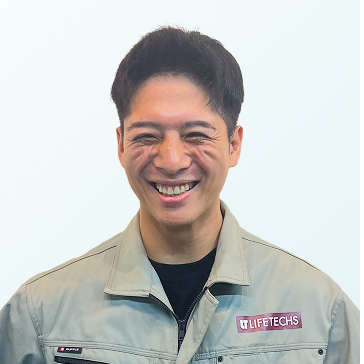
押田 周葉(Google口コミ顧客満足度No1スタッフ/LAN配線工事担当)
第二種電気工事士
ネット環境の悩みは、住まいによって千差万別です。お客様にとって“一番快適な答え”を分かりやすく解説します。
【年間3,000件超の施工実績 / 現場満足度・高評価スタッフ】
丁寧なヒアリングと解説に定評があり、複雑な住宅構造でも決して諦めず、最新の知見と技術で最適な通信環境を構築。現場目線の解決策と最新の通信ノウハウをお伝えします。



- アンテナ工事
- エアコン工事
- LAN配線工事
- インフォメーション
 |
|
アンテナの設置には美観を含め現場に合わせてプロならではベストな設置方法がございます。工事実績多数!見てナットク!様々な工事事例ブログをご覧ください。 |
 |
|
工事完了後任意のアンケートを実施させていただいております。匿名にて赤裸々にご紹介させていただきます。 随時更新中! |
 |
|
弊社スタッフのご紹介です。実際に私たちがお伺いいたします。ご不明な点などございましたらお気軽にお声掛け下さい。 |