




回線速度を上げるには?インターネットが遅いときにまず試すべき3つの即効策を解説

※本記事には一部プロモーションが含まれている場合があります。

動画の読み込みに時間がかかったり、オンライン会議が途切れたりなど、インターネットが遅いとストレスを感じますよね。
回線速度を上げる最も確実な方法は「有線LAN接続」です。
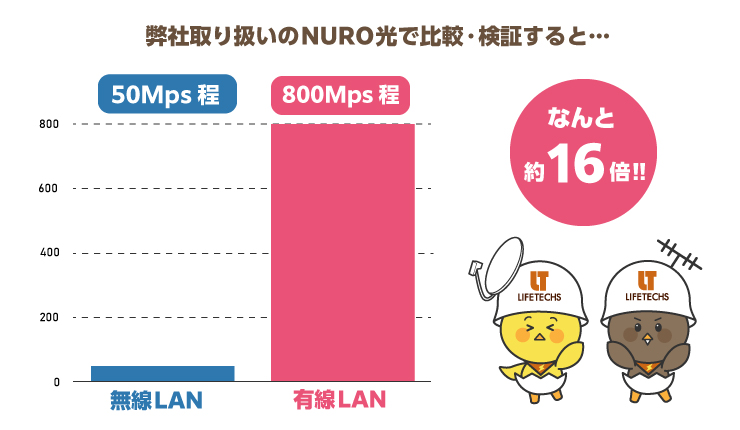
LAN配線工事をおこなう当社で実際に検証したところ、Wi-Fiから有線LANに切り替えただけで、回線速度が16倍も速くなりました。
無線(Wi-Fi)と有線LANの速度比較
| 接続方法 | 平均速度 | 安定性 |
|---|---|---|
| 有線LAN | 200~800Mbps | ◎非常に安定 |
| 無線(Wi-Fi 5GHz) | 100~400Mbps | △場所による |
| 無線(Wi-Fi 2.4GHz) | 50~150Mbps | △干渉を受けやすい |
※環境により異なります
ただし、有線接続をする際はLANケーブルの選定や配線方法も重要です。
適切におこなわないと回線速度が十分上がらないため、LAN配線工事は専門業者に依頼するのがおすすめです。
年間3,000件の施工実績をもつ弊社ライフテックスなら、他社よりリーズナブルな価格で工事が可能です。経験豊富な工事スタッフが部屋の状況にあわせた最適な施工をおこなっているので、お客様からもご好評いただいています。
相談やお見積もりは無料のため、お気軽にご相談ください。






本記事では、インターネットが遅い原因と回線速度を上げる方法を、すぐできる順に解説しています。
無線の場合と有線の場合に分けて説明しているので、ご自身の環境に合わせてチェックしてくださいね。
【今すぐできる】回線速度を上げる3つの即効対策
まずは、費用0円・5分以内にできる3つの対策を試してみましょう。これだけで回線速度が改善するケースも多くあります。
- Wi-Fiルーターとモデムを再起動する
- 不要なデバイスの接続を切る
- ルーターの設置場所を変える
それぞれ詳しく解説します。
\お悩みやお困りごと、プロが事前に相談にのります!/

1.Wi-Fiルーターとモデムを再起動する【所要時間:3分】
最も手軽で効果的な方法です。Wi-Fiルーターやモデムの電源を一度切り、1~2分待ってから再起動してください。
機器内部にこもった熱が不具合の原因になっている場合があり、再起動するだけで速度が改善することがあります。
- ルーターとモデムの電源を切る
- コンセントを抜く
- 1~2分待つ(機器を冷ます)
- コンセントを差し、電源を入れる
一時的な不具合であれば、これだけで通信速度が大幅に改善します。
2.不要なデバイスの接続を切る【所要時間:2分】
同時接続数を減らすだけで速度が上がります。スマートフォン・パソコン・タブレット・ゲーム機・スマート家電など、Wi-Fiに接続している端末が多いと、回線が混雑して速度が遅くなります。
使っていない端末の接続を切るだけで、速度が改善することがあります。
- 使っていないパソコンやタブレット
- 来客用に接続したスマートフォン
- 使用頻度の低いスマート家電
- ゲスト用Wi-Fi接続
優先順位の高い端末だけを残し、それ以外は接続を切りましょう。
3.ルーターの設置場所を変える【所要時間:5分】
置き場所を変えるだけで電波が届きやすくなります。Wi-Fiルーターの設置場所を変えるだけで、回線速度が改善するケースがあります。
以下の条件を満たす場所に設置してください。
〇家の中心部
〇障害物(壁・家具)が少ない場所
〇電子レンジ・コードレス電話から離れた場所
✕床に直置き
✕部屋の隅
✕金属製の棚の中
✕水槽・花びんの近く
特に、電子レンジやコードレス電話の近くは電波干渉を受けやすいため避けましょう。これらを試しても改善しない場合は、以下の本格的な対処法を検討しましょう。
詳しくは次の章で解説します。
回線速度が遅い原因
インターネットの回線速度が遅い際に、考えられる原因は以下の4つです。
- プロバイダの通信障害
- 周辺機器の問題
- 使用しているパソコンの問題
- 回線の問題
それぞれ詳しく解説します。
プロバイダの通信障害
急にインターネットが遅くなった場合、プロバイダ側で何らかの障害が発生している可能性があります。
まずは、通信障害が発生していないかプロバイダの公式サイトを確認してみましょう。またSNSをチェックして、自分と同じプロバイダの人の状況をチェックしてみるのもおすすめです。
プロバイダ側の障害が原因で回線速度が遅い場合の対処法は、復旧を待つしかありません。しばらく時間をおいてから、再度インターネットの速度をチェックしてみましょう。
周辺機器の問題
現在使用しているルーターやLANケーブルなど周辺機器が原因で、回線速度が遅くなっていることもあります。
一時的な不具合の場合もあれば、ルーターの置き場所が悪かったり、LANケーブルが寿命を迎えていたりと、さまざまな原因が考えられます。
具体的な事例として、よくある原因を下記にまとめました。リンクをクリックすると、それぞれの対処法をチェックできます。
使用しているパソコンの問題
周辺機器やインターネット回線に問題がない場合は、パソコンやスマートフォンなど利用している端末側が原因かもしれません。
具体的に、パソコン側に問題がある場合は以下のようなケースが考えられます。
回線の問題
パソコンや周辺機器にも問題がない場合は、そもそも契約しているインターネット回線に問題がある可能性があります。
具体的な原因と対処法は以下を確認してください。
無線(Wi-Fi)と有線LANの違い
Wi-Fiと有線LANの違いは以下の表の通りです。
| 項目 | 無線(Wi-Fi) | 有線LAN |
|---|---|---|
| 平均速度 | 50~400Mbps | 200~1,000Mbps |
| 安定性 | △場所や障害物の影響を受ける | ◎非常に安定 |
| 遅延 | やや遅い(10~30ms) | 非常に速い(1~5ms) |
| 電波干渉 | 受けやすい | なし |
| セキュリティ | △盗聴リスクあり | ◎物理的に安全 |
表からもわかる通り、平均速度が大幅に上がります。実際に当社で検証したところ、Wi-Fiから有線LANに切り替えただけで回線速度が16倍も速くなりました。
有線LAN接続のメリット
有線LAN接続のメリットは以下の通りです。
| ①速度が圧倒的に速い | ・Wi-Fiの2~16倍の速度が出る ・大容量ファイルのダウンロードが快適 ・4K動画もサクサク再生 |
|---|---|
| ②安定性が高い | ・通信が途切れない ・オンライン会議が安定する ・オンラインゲームのラグが減る |
| ③セキュリティが高い | ・物理的な接続のため盗聴されにくい ・Wi-Fiのパスワード漏洩のリスクがない |
有線接続をする際はLANケーブルの規格選定や配線方法が重要です。
適切におこなわないと回線速度が十分上がらないため、配線が複雑な場合は専門業者に依頼しましょう。
【無線の場合】回線速度を上げる方法6選
現在、無線でインターネットを利用している場合は以下の方法を試してみてください。
ひとつずつ順番に説明します。
Wi-Fiルーターやモデムなどを再起動する
まずはWi-Fiルーターやモデム、パソコンなどすべての機器を再起動しましょう。電源を落としコンセントを抜き、数分たってから再起動してください。
機器の内部にこもった熱が不具合の原因になる場合があるため、しばらく時間をおいて放熱するのがポイントです。
一時的な不具合であれば、再起動するだけで通信速度が改善することもあります。
回線につないでいるデバイスの数を減らす
同時に接続しているデバイスの数が多いと、回線が混みあって速度が遅くなる原因になります。Wi-Fiルーターには同時に接続できる数に限りがあるため、使わない端末は接続を切りましょう。
パソコンやスマートフォンのほか、タブレットやゲーム機、スマート家電など、思った以上に多くの端末が接続されているかもしれません。まずはどの端末が接続されているかを確認し、優先順位の高いものだけを残しましょう。
Wi-Fiルーターの周波数を変更する
Wi-Fiルーターの周波数を変更することで、回線速度が上がるケースがあります。
Wi-Fiで使われている周波数は2.4GHzと5GHzの2種類があります。特徴を以下にまとめました。
| 種類 | 特徴 | 適した環境 |
|---|---|---|
| 2.4GHz | ・壁や床などの遮蔽物に強い ・遠くまで電波が届く ・家電からの電波干渉を受けやすい |
・ルーターから距離が遠い ・近くに家電がない |
| 5GHz | ・壁や床などの障害物に弱い ・電波の届く範囲は狭い ・家電からの電波干渉を受けにくい ・2.4GHzより高速で通信できる |
・ルーターから距離が近い ・障害物がない |
どちらが適しているかは接続環境によって異なるため、それぞれ試してみて速いと感じたほうを採用するとよいでしょう。
Wi-Fiルーターの場所を見直す
Wi-Fiルーターをどこに置くかでも回線速度は変わってきます。
利用するデバイスとルーターが離れていたり、障害物があったりすると、回線速度が不安定になりやすいため、なるべく近くに設置してください。
また、電子レンジやコードレス電話など、家電製品の近くは電波干渉を受けやすいため、避けましょう。電波は水や金属にも弱いため、水槽や花びんの近くや鉄やアルミ製の棚の中もおすすめしません。
以下の条件にあてはまる場所に設置するのがおすすめです。
- 床から1~2mの高さ
- 家電製品や遮蔽物がない場所
- 部屋の中心
できるだけ部屋の中心に設置すると、部屋の隅々まで電波が届きやすくなります。
Wi-Fiルーターと離れている場合は中継器を使う
Wi-Fiルーターと使用している端末の距離が遠く、かつルーターの場所を動かせない場合は、中継器を使うのもひとつの方法です。
中継器とは、Wi-Fiルーターの電波をキャッチして、Wi-Fiの利用範囲を拡大するための装置のこと。中継器を利用すれば電波の弱い場所でも、インターネットが利用できるようになります。
ただし、中継器自体に回線速度を上げる機能はありません。回線速度は、親機のWi-Fiルーターやインターネット回線に依存するため、ルーターやインターネット回線の見直しを重視したほうがよいでしょう。
有線LAN接続にする【最も効果的】
現在無線(Wi-Fi)でインターネットを使用しているなら、有線LANケーブルを接続することで回線速度を上げられます。
Wi-Fiの場合は電波干渉や遮蔽物の影響を受けますが、有線LAN接続では物理的にルーターとデバイスがつながるため通信ロスが少なくなり、結果として回線速度が速くなるのです。
さらに、安定性も高いため通信が途切れるといった問題も解消されるでしょう。
【有線の場合】回線速度を上げる方法7選
有線接続をしているにもかかわらず、回線速度が遅い場合は、以下の方法を試してみましょう。
それぞれ詳しくみていきましょう。
LANケーブルの規格をCat6以上にする
有線接続に切り替えても回線速度が遅い場合は、LANケーブルの規格を変更してみてください。ケーブルの規格が合っていないと本来の通信速度が出ないことがあるためです。
LANケーブルには、製造された年代や通信性能ごとに規格(カテゴリー)が設けられています。現在、家庭用として使われているのは、Cat5e・Cat6・Cat6Aの3種類です。
数字が大きいほど通信速度が速くなる特徴があるため、Cat6もしくはCat6Aの規格を選ぶことをおすすめします。
古いLANケーブルを使い続けているケースでは、ケーブルの規格を変えるだけで回線速度が大幅に改善する可能性があります。

LANケーブルの選び方について詳しくは
▶関連記事をご覧ください。
\LAN配線工事のお困りごと大募集!/
パソコンの空き容量を増やす
パソコンの容量が多い状態だと、処理速度は遅くなります。
インターネットの回線速度だけでなく、起動に時間がかかる、ソフトの動作が遅くなる、突然フリーズするなどの挙動がみられたら、パソコンの容量が不足している可能性が高いです。
「パソコンのメモリ不足かも」と思ったら、以下を試してみてください。
- 不要なファイルは削除する
- 使っていないアプリはアンインストールする
- ファイルやフォルダーを圧縮する
- ディスククリーンアップをする
また、そもそもパソコンに搭載されている容量が小さい場合は、パソコン修理業者に依頼してメモリを増設するという方法もあります。
パソコンのOSをアップデートする
パソコンのOSが古いことも回線速度が遅くなる要因のひとつです。
古いOSの不具合や機能改善、セキュリティ面の向上にもつながるため、最新バージョンにアップデートしておきましょう。
手順は以下を参考にしてください。
- スタート > 設定 > 更新とセキュリティ > Windows Update の順に選択
- 「更新プログラムの確認」を選択
- 更新プログラムがあればインストール
- Apple メニュー から「システム設定」を選択
- サイドバーで「一般」をクリック
- 「ソフトウェアアップデート」をクリック
DNS設定を変更する
DNS設定を変更するだけで、回線速度が上がるケースもあります。
DNSはサイトにアクセスするために必要な機能のひとつです。
初期設定では、契約しているプロバイダ独自のDNSが使われていますが、それほど性能がよくないケースも少なくありません。そのため、Googleが提供している性能の高いDNSに切り替えることで、回線速度が上がる可能性があるのです。
初期設定のままであれば、Googleが提供するDNSサーバアドレス(「8.8.8.8」と「8.8.4.4」)に変更してみてください。変更方法は以下の通りです。
- デスクトップで「コントロールパネル」を検索して表示させる
- コントロールパネルから「ネットワークの状態とタスクの表示」を選択
- 「アダプター設定の変更」をクリック
- 確認したいネットワークを右クリックして「プロパティ」を選択
- 「インターネットプロトコルバージョン4(TCP/IPv4)」を選択し「プロパティ」をクリック
- 「次のDNSサーバーのアドレスを使う」を選択して、GoogleのDNSサーバアドレス(有線DNSサーバに「8.8.8.8」、代替DSNサーバに「8.8.4.4」)を入力
- 環境設定から「ネットワーク」をクリック
- 確認したいネットワークを表示して「詳細」をクリック
- 「DNS」タブを選択し、左側の枠に「8.8.8.8」と「8.8.4.4」を入力
通信方式をIPv6・IPoEに変更する
通信方式を最新の「IPv6・IPoE」に変更するのもひとつの方法です。
IPv6・IPoEは、混雑しにくい新しい通信方式です。簡単に言うと、「空いている高速道路を使う」ようなイメージです。混雑しやすい時間帯でも安定した通信をおこなうことができます。
網終端装置を経由してインターネットに接続していたIPv4(PPPoE方式)とは異なり、直接インターネットに接続するIPv6(IPoE方式)のほうが通信が速くて安定しているという特徴があります。
通信方式の変更は、ルーターの設定画面から切り替えられる場合もあれば、申し込みが必要になる場合もあります。インターネット回線業者によって異なり、オプション費用がかかることもあるため、事前に確認しておきましょう。
また「IPv6・IPoE」を利用するには、ルーターもIPv6に対応したものでなければいけません。パッケージや取り扱い説明書に「IPv6対応」と記載がないかチェックしてみましょう。
速度の速いインターネット回線に乗り換える
パソコンの容量を減らしたり、通信方式を見直したりしても回線速度が上がらないときは、高速通信に対応した回線への乗り換えも検討しましょう。
光回線のなかでも、通信速度が速く価格もお手頃なおすすめは、以下の3つです。
\乗り換えにおすすめの光回線3選!/

最大90,000円キャッシュバック
- 基本工事費49,500円実質無料
- ソフトバンクユーザーなら毎月最大1,100円割引!

GMOとくとくBBなら
72,000円キャッシュバック
- 高性能Wi-Fiルーター無料プレゼント
- 新規工事費実質無料
- auユーザーなら毎月最大1,100円割引!

GMOとくとくBBなら
最大85,000円キャッシュバック
- 高性能Wi-Fiルーター無料プレゼント
- 新規工事費実質無料
- ドコモユーザーなら毎月最大1,100円割引!
当社ライフテックスでは、超高速光回線とアンテナ工事の同時申し込みで、総額最大131,200円お得になるキャンペーンを実施しています。
「戸建てに住み替える予定がある」という方は、当社のキャンペーンをご活用ください。

ルーターやパソコン・スマートフォンを買い替える
接続環境に問題がなくても、周辺機器やデバイス自体が古いと十分な回線速度が出せない場合があります。
パソコンやスマートフォンは定期的に買い替える人が多いかもしれませんが、ルーターも定期的な買い替えが重要です。
インターネット速度に関係する通信規格は5~6年で新しくなっており、古いルーターは新しい規格に対応していないものが多いため、通信速度を十分に出せない可能性があります。
また、ルーターの寿命は4~5年とされています。5年以上使い続けているなら、新しいルーターに買い替えましょう。
回線速度を上げる確実な方法は有線LAN接続
パソコンやテレビ、ゲーム機など場所を固定して使うデバイスの場合、インターネットの回線速度を上げるのにもっとも確実な方法は「有線LAN接続」です。
もし現在Wi-Fiでインターネットを接続しているなら、まず有線LAN接続に切り替えてみましょう。
実際に当社で有線LAN接続にして検証してみたところ、Wi-Fiに比べてなんと16倍も速くなりました。
ただ「ルーターとの距離が遠くて自分で配線するのがむずかしい」「適切なLANケーブルが分からない」という方もいるでしょう。
こうした不安をお持ちの方は、年間3,000件以上の施工実績をもつLAN配線工事の専門業者ライフテックスにおまかせください。経験豊富なスタッフがご相談から施工完了まで一貫して対応いたします。
当社は自社施工にこだわっており、代理店を介さないため中間マージンが発生しません。その分、高品質なサービスを低価格で提供することが可能です。
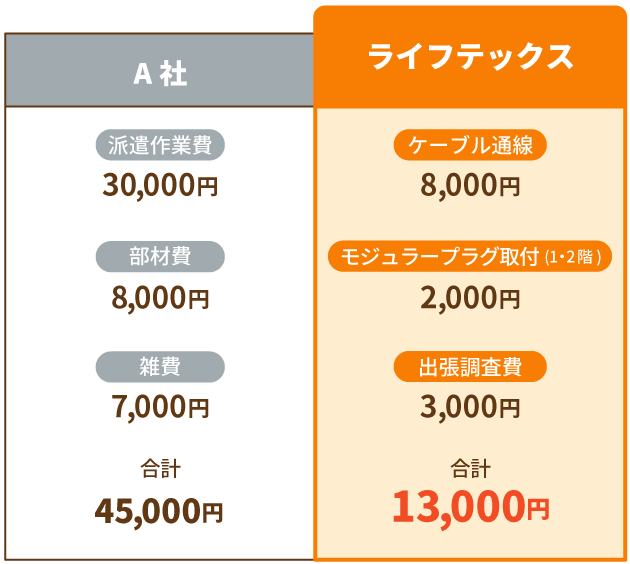
たとえば、1階から2階へ1か所LAN配線工事をした場合、ライフテックスなら32,000円もお得になります。
ライフテックスと一般的な他社との費用比較
1階から2階へ1か所LAN配線工事をした場合

「もっと詳しくプランを知りたい」「工事の対応エリアを確認したい」という方は
▶関連記事をご覧ください。
回線速度を上げる方法に関するよくある質問
最後に、回線速度を上げる方法に関するよくある質問をまとめました。
すぐにできる回線速度を上げる方法はありますか?
 |
ルーターの再起動・不要なデバイスの接続解除・ルーターの設置場所変更の3つが、無料で5分以内にできる方法です。 まずはルーターとモデムの電源を切り、1~2分待ってから再起動してください。一時的な不具合であれば、これだけで速度が改善します。また、使っていない端末のWi-Fi接続を切ることで、回線の混雑が解消されます。 さらに、ルーターを床から1~2mの高さで家の中心部に設置すると、電波が届きやすくなります。 |
有線LANと無線Wi-Fiでは、どれくらい速度が違いますか?
|
有線LANは無線Wi-Fiの2~16倍の速度が出ます。実測値では、有線は200~1,000Mbps、無線は50~400Mbps程度です。 有線LAN接続は物理的にルーターと接続するため、電波干渉や障害物の影響を受けません。そのため、安定した高速通信が可能です。オンライン会議やオンラインゲーム、4K動画の視聴など、安定した通信が必要な場面では有線接続をおすすめします。 |
LANケーブルの種類によって速度は変わりますか?
|
はい、大きく変わります。Cat5は最大100Mbps、Cat6は最大1Gbps、Cat6Aは最大10Gbpsまで対応しています。 LANケーブルには規格(カテゴリー)があり、数字が大きいほど高速通信に対応しています。現在の光回線は1Gbps以上が主流のため、Cat6またはCat6A以上のケーブルを選びましょう。古いCat5やCat5eケーブルを使っていると、回線速度が制限されてしまいます。 |
夜だけインターネットが遅くなるのはなぜですか?
|
夜間は利用者が集中するため、回線が混雑しやすくなります。とくに夜7時~11時は速度が低下しやすい時間帯です。 多くの人が仕事や学校から帰宅し、動画視聴やオンラインゲームを楽しむ時間帯のため、回線が混み合います。改善策としては、IPv6・IPoE方式への切り替えや、より高速な光回線への乗り換えが効果的です。混雑しにくい時間帯を選んで利用するのもひとつの方法です。 |
Wi-Fiルーターの買い替え時期はいつですか?
|
5年以上使用しているルーターは買い替えをおすすめします。最新のWi-Fi 6対応ルーターなら、速度と安定性が大幅に向上します。 Wi-Fiの通信規格は5~6年で新しくなっており、古いルーターは新しい規格に対応していません。とくに、Wi-Fi 6(IEEE802.11ax)対応ルーターは、従来の規格より最大1.4倍速く、複数デバイスの同時接続にも強いです。ルーターの寿命は4~5年とされているため、定期的な買い替えを検討しましょう。 |
IPv6にすると本当に速くなりますか?
|
はい、とくに夜間や混雑時の速度が改善します。IPv6は混雑しにくい「高速道路」のような通信方式です。 従来のIPv4(PPPoE方式)は利用者が多く混雑しやすいですが、IPv6(IPoE方式)は網終端装置を経由せず直接インターネットに接続するため、混雑を避けられます。多くのプロバイダで無料または低価格で提供されているため、契約プロバイダに問い合わせて切り替えを検討しましょう。 |
自分で回線速度を改善できますか?それとも業者に依頼すべきですか?
|
ルーターの再起動や設置場所の変更は自分でできます。有線LAN配線工事が必要な場合は、業者への依頼をおすすめします。 無料でできる対策(再起動・設置場所変更・周波数変更)は、まず自分で試してみましょう。しかし、部屋をまたぐLAN配線や壁内への配線工事は、専門的な知識と工具が必要です。適切におこなわないと、回線速度が十分上がらないだけでなく、配線の見栄えも悪くなります。配線が複雑な場合や、きれいに仕上げたい場合は、専門業者に依頼しましょう。 |
LAN配線工事の費用はいくらかかりますか?
|
1階から2階へ1か所LAN配線工事をおこなう場合、相場は5~7万円前後です。ライフテックスなら他社より32,000円ほどお得になります。 一般的な業者では、基本工事費・出張費・高所作業費などが別途かかり、総額が高くなりやすいです。ライフテックスは年間3,000件以上の施工実績があり、すべて自社施工でおこなうため中間マージンが発生しません。 そのため、高品質な工事をリーズナブルな価格で提供できます。相談・お見積もりは無料ですので、お気軽にお問い合わせください。 |
LAN配線工事はどのくらい時間がかかりますか?
|
通常2~3時間程度で完了します。調査から施工まで、当日中に終わるケースがほとんどです。 LAN配線工事は、光回線のONU(回線終端装置)を起点として、各部屋まで有線でつなぐ工事です。配線ルートの確認や穴あけ作業を含めても、1日で完了します。工事当日は立ち会いが必要ですが、作業中は他の作業をしていただいて構いません。詳しい工程や所要時間は、無料見積もり時にご説明いたします。 |
プロバイダを変更すると回線速度は改善されますか?
|
プロバイダの設備や混雑状況によっては改善されます。ただし、まずは無料でできる対策を試してから検討しましょう。 プロバイダによって設備や利用者数が異なるため、混雑しているプロバイダから空いているプロバイダに変更すると速度が改善するケースがあります。しかし、変更には手続きや費用が伴います。まずは、ルーターの再起動・IPv6への切り替え・有線接続など、費用のかからない方法を試してみてください。それでも改善しない場合は、プロバイダや回線自体の見直しを検討しましょう。 |
回線速度を上げる方法まとめ
この記事では、回線速度を上げる方法について解説してきました。最後にまとめをご覧ください。
- Wi-Fiルーターやモデムを再起動する
- 回線につないでいるデバイスの数を減らす
- Wi-Fiルーターの周波数を変更する
- Wi-Fiルーターの場所を見直す
- Wi-Fiルーターと離れている場合は中継器を使う
- 有線LAN接続にする
- LANケーブルの規格をCAT6A以上にする
- パソコンの空き容量を増やす
- パソコンのOSをアップデートする
- DNS設定を変更する
- 通信方式をIPv6・IPoEに変更する
- 速度の速いインターネット回線に乗り換える
- ルーターやパソコン・スマートフォンを買い替える
回線速度を上げるのにもっとも確実な方法は、有線LAN接続です。通信の安定性や速度の速さ、セキュリティ性の高さなどさまざまなメリットがあります。もしWi-Fiでインターネットを利用しているなら、有線LAN接続に切り替えてみてください。
ただし、LANケーブルの選定や配線作業は正しくおこなわないと、十分に回線速度を上げられません。快適にインターネットを利用するためにも、専門業者に依頼しましょう。
ライフテックスは年間3,000件の工事実績があり、すべて自社施工でおこなっているため、「質の高い工事をリーズナブルな価格で受けられる」とお客様から好評です。
ご相談・お見積もりは無料で承っておりますので、ぜひお気軽にお問い合わせください。


関連記事
 【完全版】LAN配線工事の費用・業者選び・DIYの注意点までプロが丸ごと解説
 LAN工事は何時間かかる?所要時間の目安とスムーズに完了させるための事前準備
 有線LAN工事はいくらかかる?空配管の有無や規格による費用の違いを徹底解説


- アンテナ工事
- エアコン工事
- エアコンクリーニング
- LAN配線工事
- インフォメーション
 |
|
アンテナの設置には美観を含め現場に合わせてプロならではベストな設置方法がございます。工事実績多数!見てナットク!様々な工事事例ブログをご覧ください。 |
 |
|
工事完了後任意のアンケートを実施させていただいております。匿名にて赤裸々にご紹介させていただきます。 随時更新中! |
 |
|
弊社スタッフのご紹介です。実際に私たちがお伺いいたします。ご不明な点などございましたらお気軽にお声掛け下さい。 |