




【2026最新】スト6おすすめ設定ガイド!ラグを解消する根本解決法


「スト6を軽くするおすすめの設定はある?」
「設定を変えても重いときはどうしたらいい?」
スト6をプレイしていて、突然重くなったと感じる方は多いですよね。
ゲームが重いときには、設定を変更するだけですぐに改善できる場合もあるため、スト6が重いと感じたら、5つの設定を変更しましょう。
| 気になる症状 | すぐ試したい対策 |
|---|---|
| グラフィックのカクつき | ・内部解像度とクオリティを最適化 ・解像度/ウィンドウモードを調整 ・MaxFrameRateやVsyncを見直し |
| 操作の遅延やラグ | ・入力遅延設定をONに変更 ・回線プランや接続方式を確認 ・LANケーブルや機器を再点検 |
スト6は、設定項目ごとの負荷を抑えることでパフォーマンスが大きく変わるゲームです。
まずは内部解像度やクオリティプリセットなど、負荷に直結する5項目を順番に調整しましょう。
ただ、設定を変えても症状が改善しない場合、原因は「Wi-Fi環境そのもの」にある可能性が高いです。
「オンライン対戦でラグをなくしたいけれど、どこに相談すべきかわからない…」とお悩みなら、年間3,000件の実績を持つライフテックスにおまかせください!
弊社は部材の一括仕入れにより、高品質なLAN配線工事を低コストでご提供。お部屋の美観を損なわず、家中どこでも有線接続の爆速環境が整います。
スト6のコンボ練習やFPSの対戦も、もうラグに邪魔されることはありません。
無料で見積もりを承っておりますので、まずは「自分の家でどんな工事ができるか」お気軽にご相談ください!



スト6の設定が変更はどこから?場所と基本手順
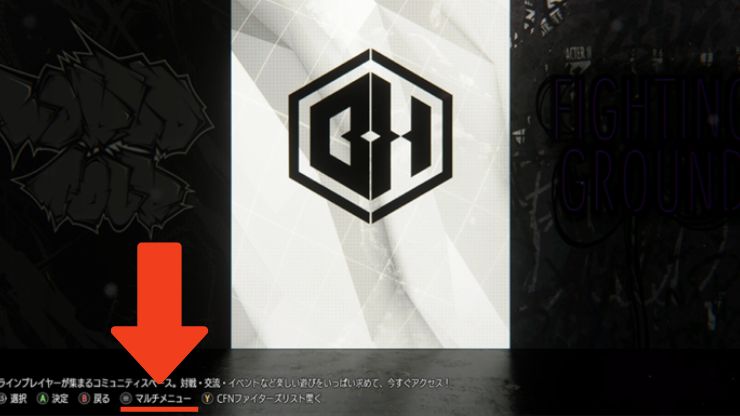
スト6の設定は、ゲーム起動画面の左下にある「マルチメニュー」を選び、「option」から変更できます。
メインメニューからは設定が変更できず、パッと見ただけでは設定変更のメニューが見つけられないため、設定が変更できる場所を確認しておきましょう。
スト6が重いときにおすすめのグラフィック設定
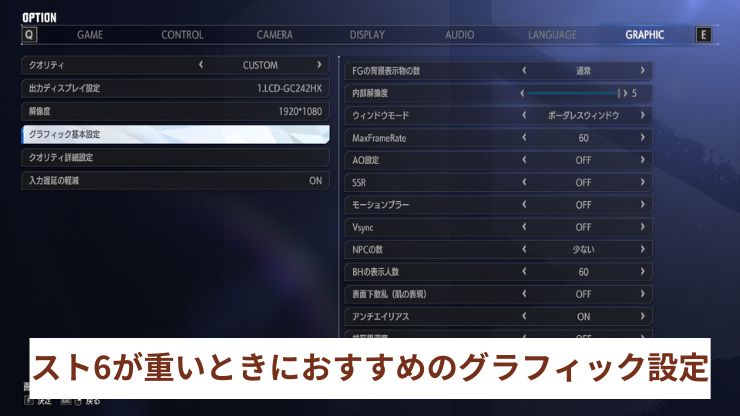
スト6が重いときには、5つの設定を変更して問題が解消されないかチェックしましょう。
ひとつずつ確認しましょう。
グラフィック基本設定
まずはグラフィック基本設定を確認しましょう。
設定しているグラフィックと使用しているPCのスペックが釣り合っていない場合、グラフィック設定を下げると軽くなります。
| 設定項目 | 推奨設定 |
|---|---|
| FGの背景表示物の数 | 通常 |
| 内部解像度 | 5 |
| ウィンドウモード | ボーダレスウィンドウ |
| MaxFrameRate | 60 |
| AO設定 | OFF |
| SSR | OFF |
| モーションブラー | OFF |
| Vsync | OFF |
| NPCの数 | 少ない |
| BHの表示人数 | 60 |
| 表面下散乱(肌の表現) | OFF |
| アンチエイリアス | ON |
| 被写界深度 | OFF |
| WTのバトルを30フレーム固定 | OFF |
まずは上記の設定に合わせて、それでも重たい場合は内部解像度を下げたり、アンチエイリアスをOFFにしたりして調節しましょう。
なおVsyncは垂直同期の設定を指しており、ONにしても遅延が変わらない方もいれば、OFFのほうが遅延が少ない方もいます。それぞれの状況に合わせて遅延の少ないほうに設定しましょう。
クオリティ設定
グラフィックの基本設定での調整が難しいと感じる方は、クオリティ詳細で設定を変更する方法がおすすめです。
「GRAPHIC」の「クオリティ」で「HIGH」を選ぶとハイパフォーマンス向けの設定、「LOW」を選ぶと低パフォーマンス向けの設定に切り替わります。
スト6が重たくてグラフィックのカスタム設定が難しい方は、クオリティ詳細設定で「LOW」や「LOWEST」などを選びましょう。
ゲーム解像度設定
詳細なゲーム解像度を設定したい場合は、ゲーム解像度設定を変更しましょう。
内部解像度ではなく「解像度」から設定でき、デフォルトでは「1920*1080」に設定されています。使用しているモニターに最適な解像度に合わせていても、PCのスペックが足りていないと十分に処理できません。
必要に応じて、解像度を下げましょう。
ウィンドウモード設定
処理速度に与える影響は少ないですが、ウィンドウモードを切り替える方法もおすすめです。
フルスクリーンの没入感・臨場感はそのままに、マルチディスプレイ環境にも対応できるボーダレスウィンドウを推奨設定として紹介しました。しかし実際は、ボーダレスウィンドウよりフルスクリーンのほうが処理が軽くなります。
とくに不都合がなければ、フルスクリーンを検討しましょう。
入力遅延設定
最後に入力遅延も確認しておきましょう。
入力遅延は、デバイスで入力した操作がゲームに反映されるまでにかかる遅延を減らす設定です。
デフォルトではONになっていますが、もしOFFになっている方はONに切り替えましょう。
設定を変えてもスト6が重いときの対処法
設定を変更してもスト6が重い場合、他の原因によってゲームがラグくなっている可能性があります。
設定を変えてもスト6が重いときは、4つの項目をチェックしましょう。
ひとつずつ確認しましょう。
\お悩みやお困りごと、プロが事前に相談にのります!/

光回線・プロバイダを見直す
光回線・プロバイダを見直すと、速度が改善される場合があります。
混雑しやすい光回線から混雑しにくい回線に変えたり、1Gプランから10Gプランに変えたりすると、ゲームプレイに快適な速度が出やすくなります。
料金の安さだけでなく、快適に通信できるかどうかも考慮して、あらためて契約する光回線・プロバイダを決めましょう。
光回線の選び方を知りたい方は、次の記事を参考にしてください。

▶「関連記事」を読む
無線接続から有線接続に変える
無線接続から有線接続に変えると、劇的に通信環境が改善される可能性があります。
Wi-Fiは電波を使って通信する仕組みになっており、電波は周辺にある障害物の影響を受けるため、通信が不安定になりやすいです。
しかし有線接続はWi-Fiほど周囲の障害物の影響を受けないため、通信が安定します。
有線接続で通信するためにはLAN配線工事が必要です。弊社・ライフテックスでは、他社よりも安い価格でLAN配線工事を実施しておりますので、気になる方はコチラをご覧ください。
LANケーブルを新しくする
光回線や通信方式まで変えずとも、LANケーブルを新しくするだけで問題が解消される場合があります。
LANケーブルにはいくつかの規格があり、規格別に通信速度の上限が決まっています。スペックの高い回線やPCを使っていても、LANケーブルの規格が古いと、その上限までの速度しか出ません。
速度以外の規格別の特徴も踏まえて、自分に合うLANケーブルを購入しましょう。
LANケーブルの選び方を知りたい方は、次の記事を参考にしてください。
▶「関連記事」を読む
\LAN配線工事前の不安をゼロに!/
SNSでゲームサーバーに障害が出ていないか確認する
SNSでゲームサーバーに障害が出ていないか確認しましょう。
自分の通信環境の問題ではなく、ゲームサーバーに不具合が生じて快適にゲームがプレイできない場合があります。
SNSで「スト6 鯖落ち」と検索すれば、サーバーに問題が起きているか把握できます。サーバーの不具合は自分では対応できないため、復旧の連絡が来るまで待ちましょう。
スト6の通信ラグをゼロにする!有線LAN環境の整え方
「グラフィック設定を最低にしても、対戦中に画面が飛ぶ……」
もしWi-Fi(無線)でプレイしているなら、その原因はPCやPS5のスペックではなく、通信の「安定性」にある可能性が高いです。
スト6のような格闘ゲームでは、1フレーム(約0.016秒)を争う攻防が繰り広げられます。Wi-Fiは周囲の家電製品や壁などの障害物によって、目に見えない一瞬の通信途切れ(パケットロス)が頻繁に発生します。これが「ラグ」の正体です。
このラグを根本からゼロにするための、有線LAN環境の整え方を3つのステップで紹介します。
1. LANケーブルの規格(カテゴリ)を確認する
有線なら何でもいいわけではありません。古いケーブル(Cat5など)を使っていると、回線が本来持つスピードを引き出せません。
スト6を快適にプレイするなら「Cat6」または「Cat6A」を選びましょう。通信の帯域幅が広く、ノイズに強いため、安定したデータ送受信が可能になります。
2. 「直接つなぐ」のが鉄則
ルーターから離れた部屋でプレイする場合、Wi-Fi中継機を使っている方も多いですが、実はこれは逆効果になることも。中継機を通すたびに遅延(レイテンシ)が増幅されるためです。
- 理想: ルーターからゲーム機まで、1本のLANケーブルで直接つなぐ。
- NG: 中継機経由の有線接続、電力線を使うPLCなど。
3. 長距離配線は「壁内配線」を検討する
「ルーターがリビングにあり、自室までケーブルを引くと家族に邪魔だと言われる…」 「ドアが閉まらなくなるから、長いケーブルを床に這わせたくない」
このような理由で有線を諦めている方が非常に多いのが実情です。
そんな時こそ、プロによる「LAN配線工事」の出番です。壁の中や屋外にLANケーブルを通すことで、お部屋の見た目はスッキリしたまま、どの部屋でも壁の差し込み口に繋ぐだけで「遅延ゼロ」の爆速環境が手に入ります。
設定で頑張るのには限界があります。 物理的な配線環境を整えることこそが、スト6で快適にランクマッチを勝ち抜くための最強のデバイスと言えるでしょう。
LAN工事を依頼するなら実績豊富なライフテックスにおまかせ!
「スト6が重い状態を解消するために有線LANを使いたいけど、LAN配線工事にかかる費用が気になる…」と感じている方も多いですよね。
そういった方は、年間3,000件以上の施工実績を持つライフテックスにおまかせください!
おすすめポイント
- 年間3,000件超の経験に基づく高品質なLAN配線
- 自社一括仕入れで叶える低コストな料金設定
- 戸建から集合住宅まで状況に応じた柔軟な工事対応
専門スタッフが住まいの構造を丁寧に調査し、最短ルートでの配線や美観を考慮した施工を提案するため、施工後すぐに安定した通信を期待できます。
また、まとめて部材を仕入れることで、低コストでのLAN配線工事を実現しています。
1階から2階へ1か所LAN配線工事をした場合
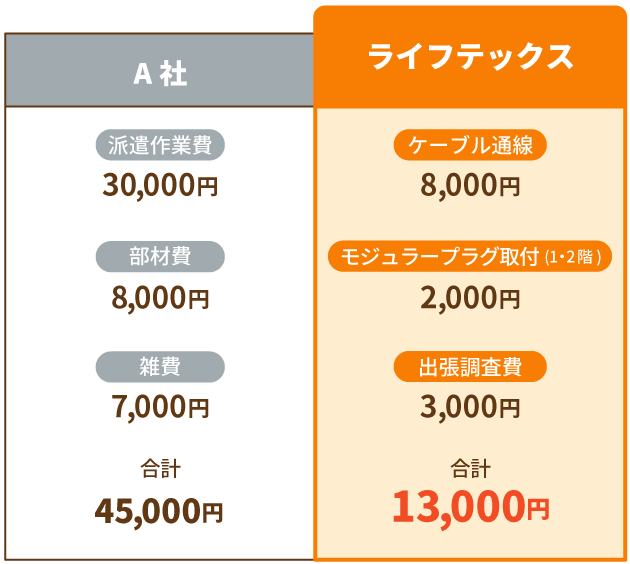

1階から2階へ1か所LAN配線工事をした場合の費用は、ライフテックスなら他社に比べて合計32,000円もお得です!
ライフテックスのLAN配線工事を受ければ、「オンライン対戦でもラグを気にせず快適にスト6で戦える!」と実感できるようになりますよ!
無料でお見積りを承っておりますので、まずはお気軽にご相談ください!
【お得情報】新築・お引越しなら「新築・中古戸建て応援キャンペーン」がおすすめ
ライフテックスでは新築戸建てへ引っ越し予定の方を対象とした「新築・中古戸建て応援キャンペーン」を実施しています。超高速光回線「NURO光」のお申し込みをいただき、エアコン購入・アンテナ工事・LAN配線工事をまとめてご依頼いただくと、お得な特典をご利用いただけます。
- エアコン本体代金5%割引!
- テレビアンテナの設置工事無料!
- 超高速光回線の工事費・違約金・初月利用料が無料!
- LAN配線工事の出張費無料!
これから新築戸建てへの引っ越しを予定されている方は、ぜひ本キャンペーンをご利用ください。




スト6の設定に関するよくある質問
スト6の設定に関するよくある質問をまとめました。
スト6が重い症状はNVIDIAの設定でも直せる?
 |
スト6が重い症状は、NVIDIAの設定で直せる場合もあります。 NVIDIAのゲーム内オーバーレイの設定がONになっていると、PCに必要以上の負荷がかかることがあります。 |
スト6のFPSの表示方法は?
|
スト6のFPS数は、そのままの状態では確認できません。 スト6専用のベンチマークツールの初期設定方法
設定が完了したら、ベンチマークツールを開き、「スタート」を押すと画面左上にFPS数が表示されます。 |
スト6の推奨回線速度は?
|
スト6の推奨回線速度は、50Mbps以上です。 なお格闘ゲームではデータの応答速度の速さも重要で、スト6なら15ms以下が理想的です。 |
まとめ
スト6を軽くする設定と回線改善策についておさらいしましょう。
| 気になる症状 | すぐ試したい対策 |
|---|---|
| グラフィックの重さ | ・グラフィック基本設定とクオリティを負荷に合わせて調整 ・解像度・ウィンドウモード・入力遅延の見直す |
| ラグや操作遅延 | ・光回線やプロバイダの変更、有線接続への切り替え ・LANケーブルの更新、サーバー障害の確認 |
グラフィックの重さが問題であれば、かんたんな設定の変更で解消される場合が多いです。
しかし、グラフィック設定で改善しない場合は、通信環境がボトルネックになっている恐れがあり、回線そのものを強化することで安定性が高まります。
「スト6を快適に遊びたいけれど工事費が心配…」と感じる方は、年間3,000件以上の施工実績を持つライフテックスにおまかせください!
専門スタッフが住まいの構造を丁寧に調査し、最短ルートでの配線や美観を考慮した施工を提案するため、施工後すぐに安定した通信を期待できます。
また、まとめて部材を仕入れることで、低コストでのLAN配線工事を実現しています。
最適なLAN配線を整えれば、「ラグを気にせず対戦に没頭できる」と実感できるようになりますよ。
無料でお見積りを承っておりますので、まずはお気軽にご相談ください!
関連記事
 有線LANが選ばれる3つの理由!速度と安定性を求めるならLAN配線がおすすめ
 【完全版】LAN配線工事の費用・業者選び・DIYの注意点までプロが丸ごと解説
 有線LAN工事はいくらかかる?空配管の有無や規格による費用の違いを徹底解説


- アンテナ工事
- エアコン工事
- エアコンクリーニング
- LAN配線工事
- インフォメーション
 |
|
アンテナの設置には美観を含め現場に合わせてプロならではベストな設置方法がございます。工事実績多数!見てナットク!様々な工事事例ブログをご覧ください。 |
 |
|
工事完了後任意のアンケートを実施させていただいております。匿名にて赤裸々にご紹介させていただきます。 随時更新中! |
 |
|
弊社スタッフのご紹介です。実際に私たちがお伺いいたします。ご不明な点などございましたらお気軽にお声掛け下さい。 |